Se ha completado la Etapa 3 de la traducción general de la aplicación, enfocada en el contenido restante sin traducir dentro de la aplicación. Esto incluye las tablas de configuración de la aplicación del sitio, donde se utiliza texto libre para completar las listas desplegables y otros campos.
Además, esta versión incluye la traducción del contenido de los modelos para alinearlo con la configuración de idioma regional del sitio.
El valor de esto es ofrecer más de un idioma para que el sitio pueda compartir contenido según las preferencias de los distintos grupos de trabajadores. Tener la opción de cambiar o alinear el mismo contenido a varios idiomas es de gran valor para nuestra base de clientes internacionales.
A continuación se describe el proceso de los cambios que deben aplicarse antes de comenzar a traducir el contenido de los modelos.
La información de este artículo es la misma para todas las aplicaciones.
Tablas de definición
En Site Settings (Configuración del sitio) y Site Application Settings (Configuración de la aplicación del sitio) hay muchas tablas que deben traducirse, ya sea mediante el traductor de IA integrado o mediante cambios de texto libre para adaptarlas a las preferencias del sitio. Se presentan ambas opciones.
Esta función solo aparece cuando se ha configurado más de un idioma (además del inglés) en Site Settings. Para obtener más información, consulte el artículo https://support.emi3.io/support/solutions/articles/51000531813-traducci%C3%B3n-de-la-aplicaci%C3%B3n-del-sitio en New Features (Nuevas funciones).
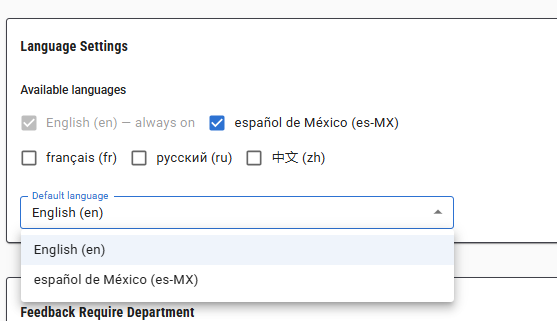
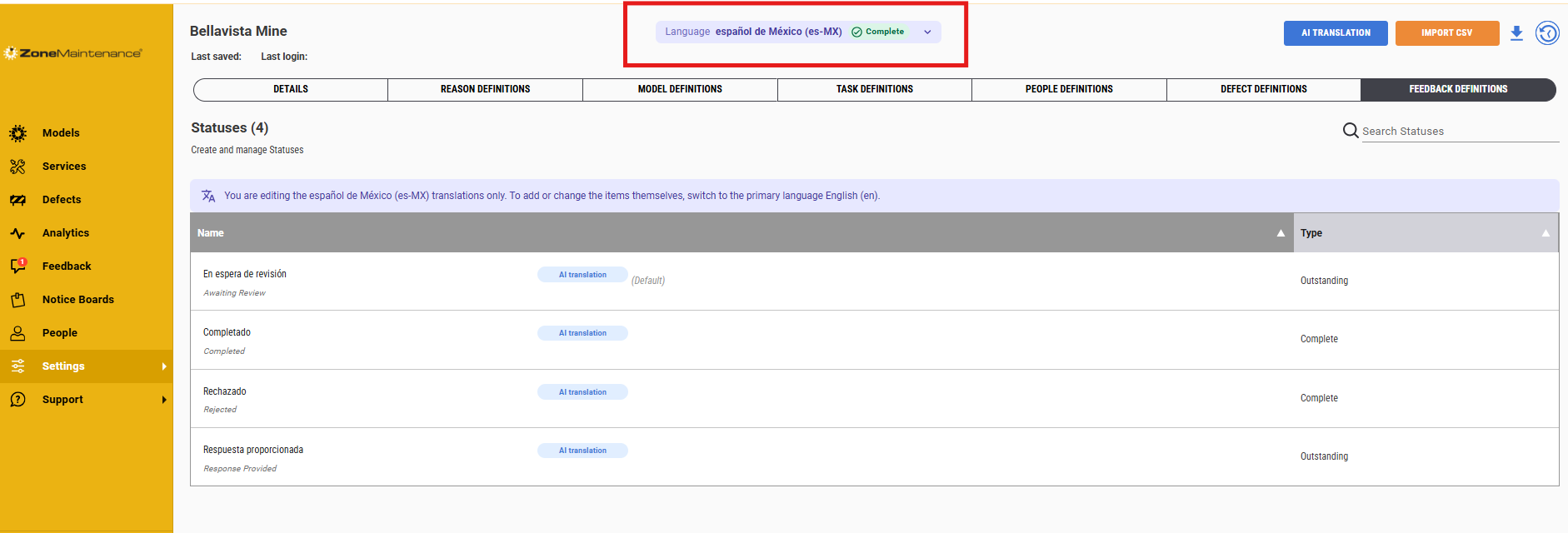
Al abrir Site Settings y Site Application Settings, aparece un nuevo campo en la parte superior de la página que muestra las opciones de idioma. Seleccione el idioma distinto del inglés para ver si los campos de abajo se han traducido.
Configuración del sitio

Seleccione el idioma. Se mostrará la cantidad de campos sin traducir en Site Settings.

Aparecerán puntos rojos en las pestañas y en las listas de pestañas para indicar qué secciones no han completado el proceso de traducción.

Configuración de la aplicación del sitio
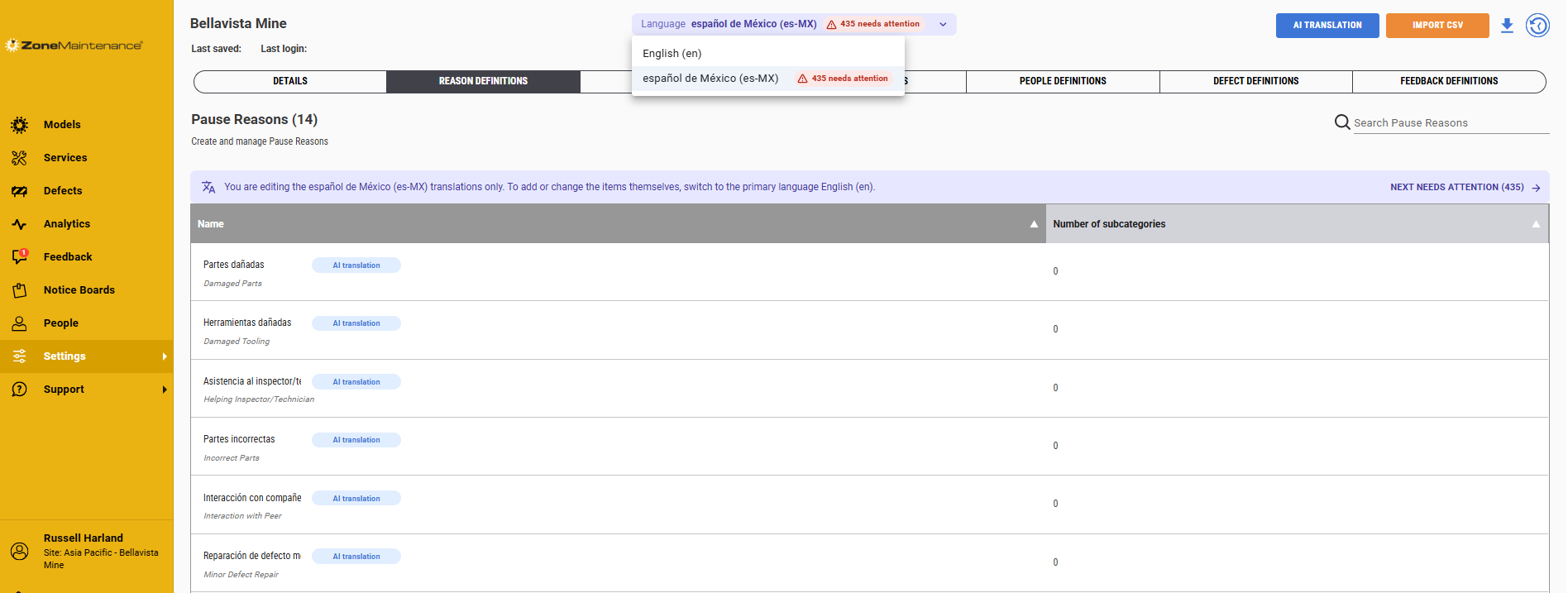
Al seleccionar el idioma, también se mostrará la cantidad de campos sin traducir en Site Application Settings.
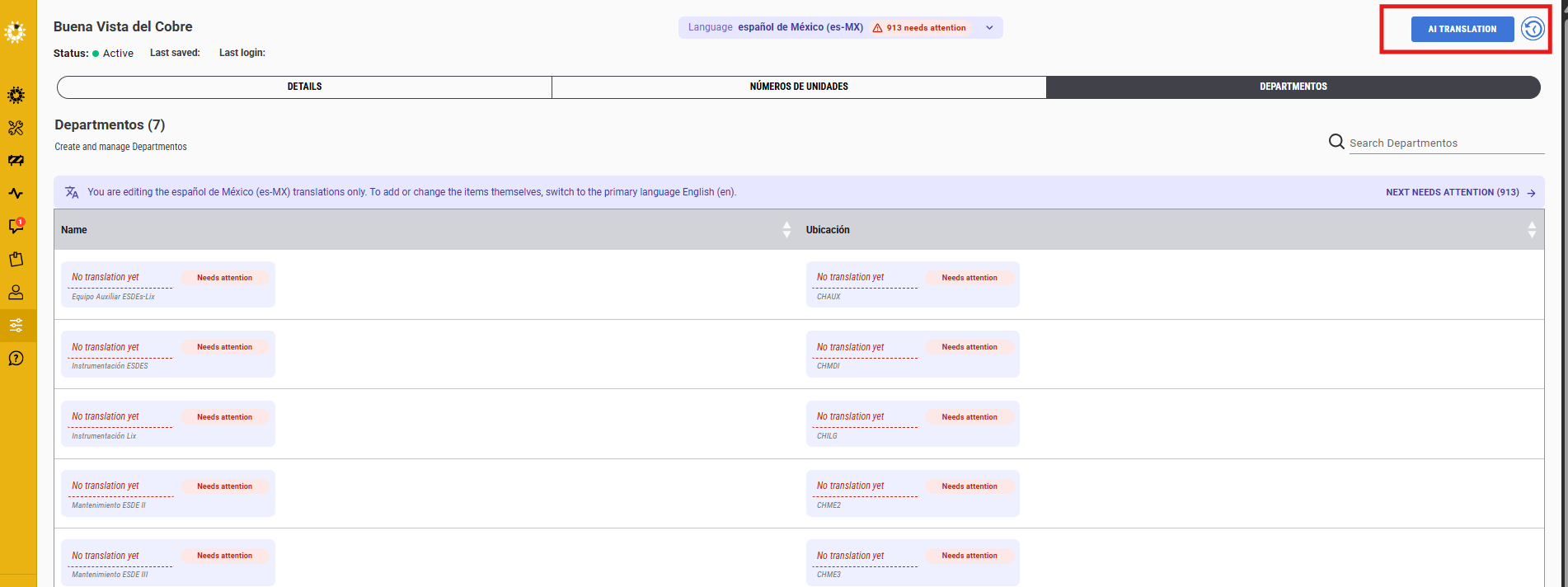
Al seleccionar el idioma, cambiará el contenido de la pantalla que aparece a continuación.
Simplemente haga clic en el botón AI Translator (Traductor IA), en la esquina superior derecha de la pantalla. La herramienta comenzará a traducir los campos.
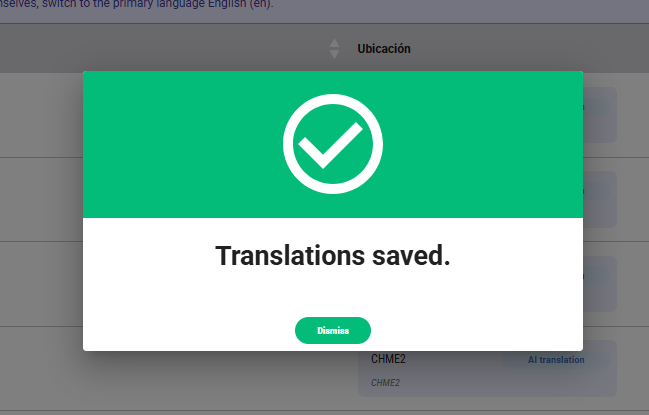
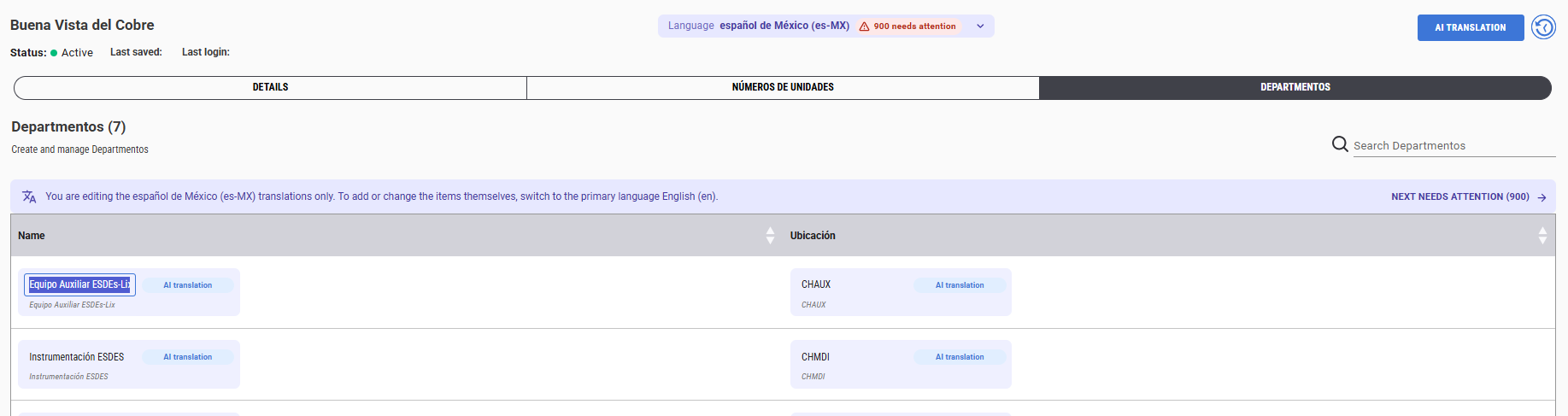
Revise la traducción y, si encuentra un campo cuya traducción no sea correcta, edítelo haciendo clic en la celda y escribiendo la palabra preferida.
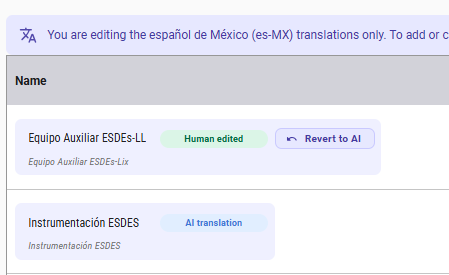
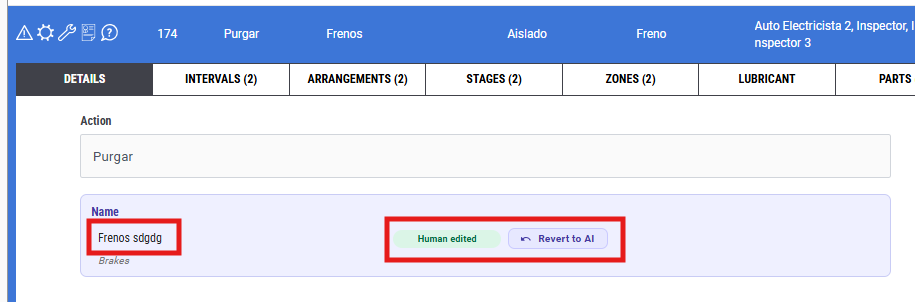
El campo indicará que la palabra fue traducida por una persona y no por la AI.
Deberá aplicar esto en cada una de las pestañas de Site Settings y Site Application Settings.
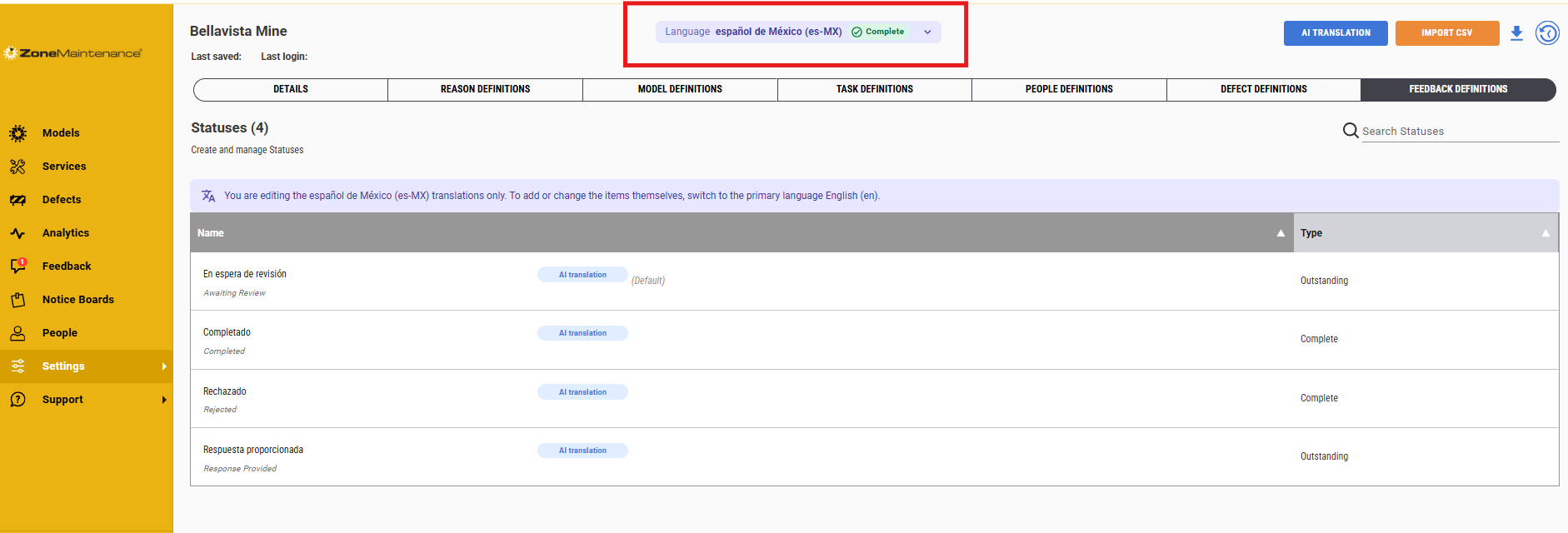
Una vez completado, ya no debería aparecer la alerta de campos que requieren atención en el menú desplegable de selección de idioma, en la parte superior.
Observe que en la parte superior derecha de la pantalla hay una opción para exportar e importar la información de esta pantalla, para aplicarla a otra aplicación en el mismo sitio o en otro. Está diseñada para compartir los cambios realizados con otros sin tener que repetir este trabajo manualmente. El proceso es muy sencillo: descargue el archivo CSV de una aplicación y cárguelo en la otra.
Traducción de modelos
Una vez completado lo anterior, puede pasar a traducir los modelos existentes. Para realizar los siguientes cambios, el modelo debe ser una nueva versión en estado In Development (En desarrollo).
Con el modelo seleccionado, desplácese hacia abajo en la pantalla hasta ver el cuadro Languages (Idiomas).
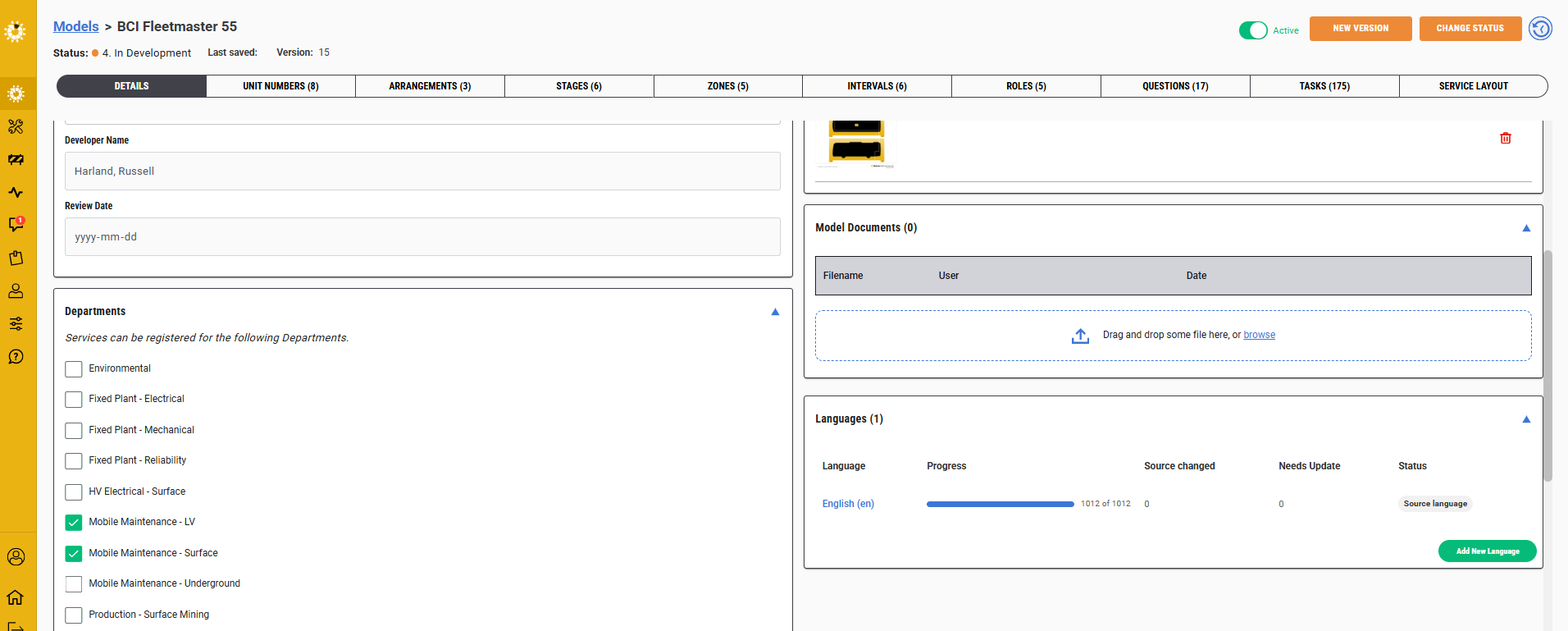
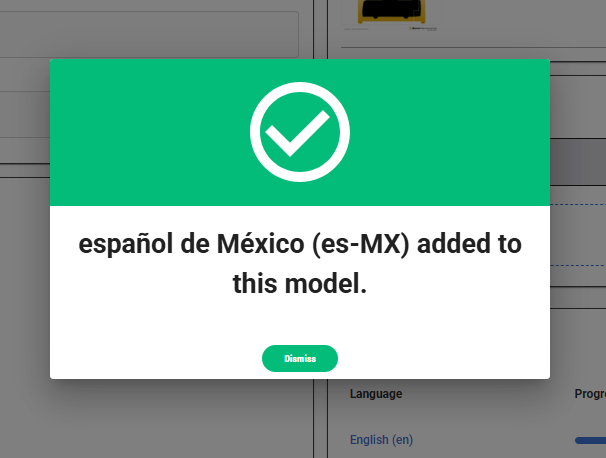
Agregue un nuevo idioma al modelo y confirme. Se puede seleccionar más de un idioma.
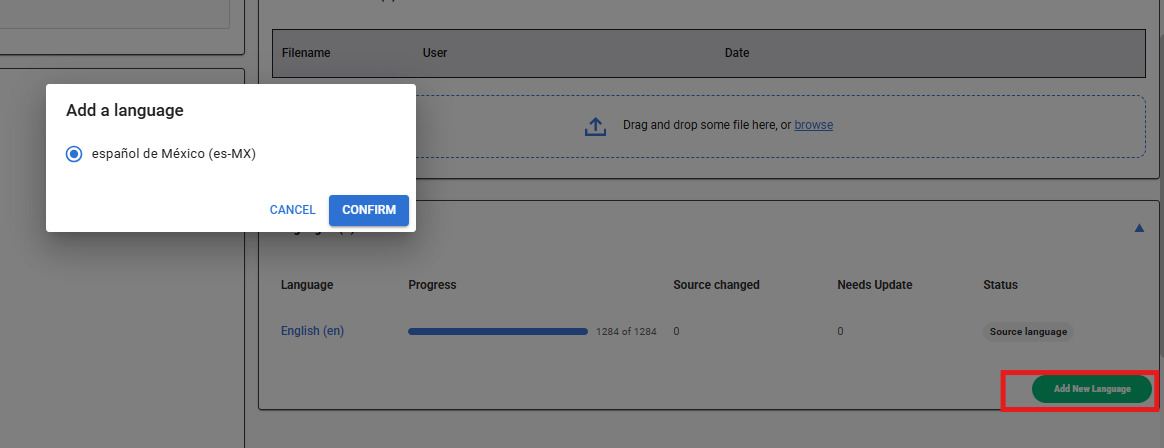
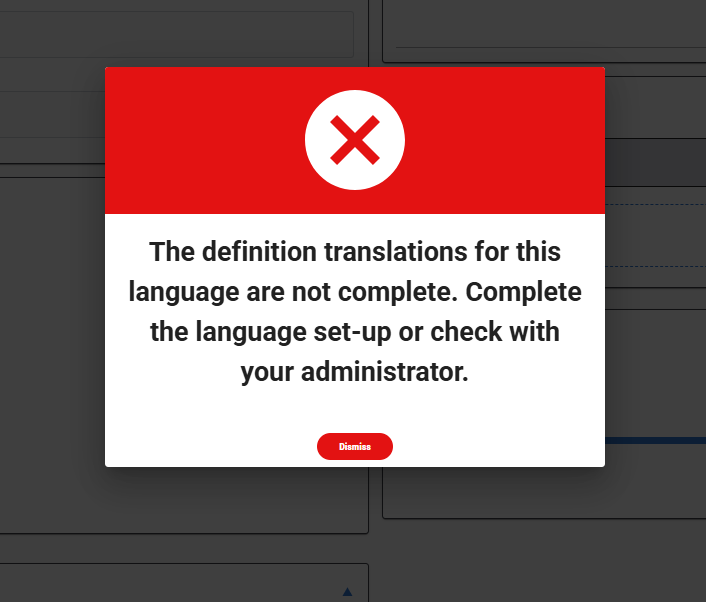
Si aparece este mensaje de error, significa que hay idiomas adicionales seleccionados que aún no se han traducido en la aplicación general.
El proceso de traducción de todo el modelo tardará un poco en completarse. El tiempo necesario depende del tamaño del modelo.
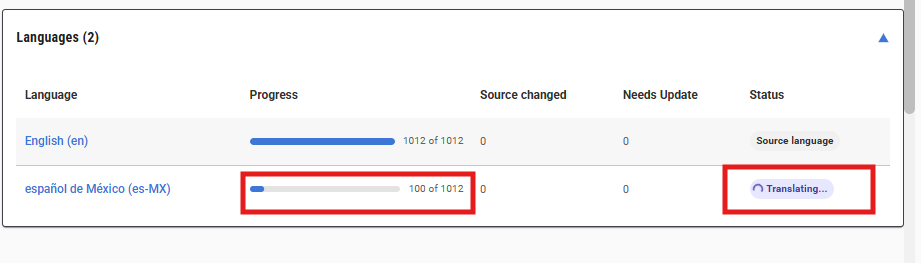
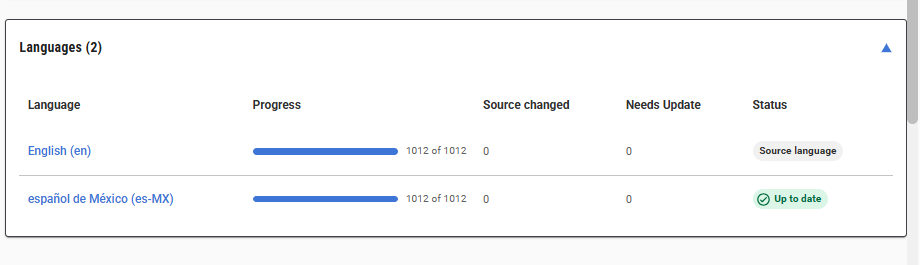
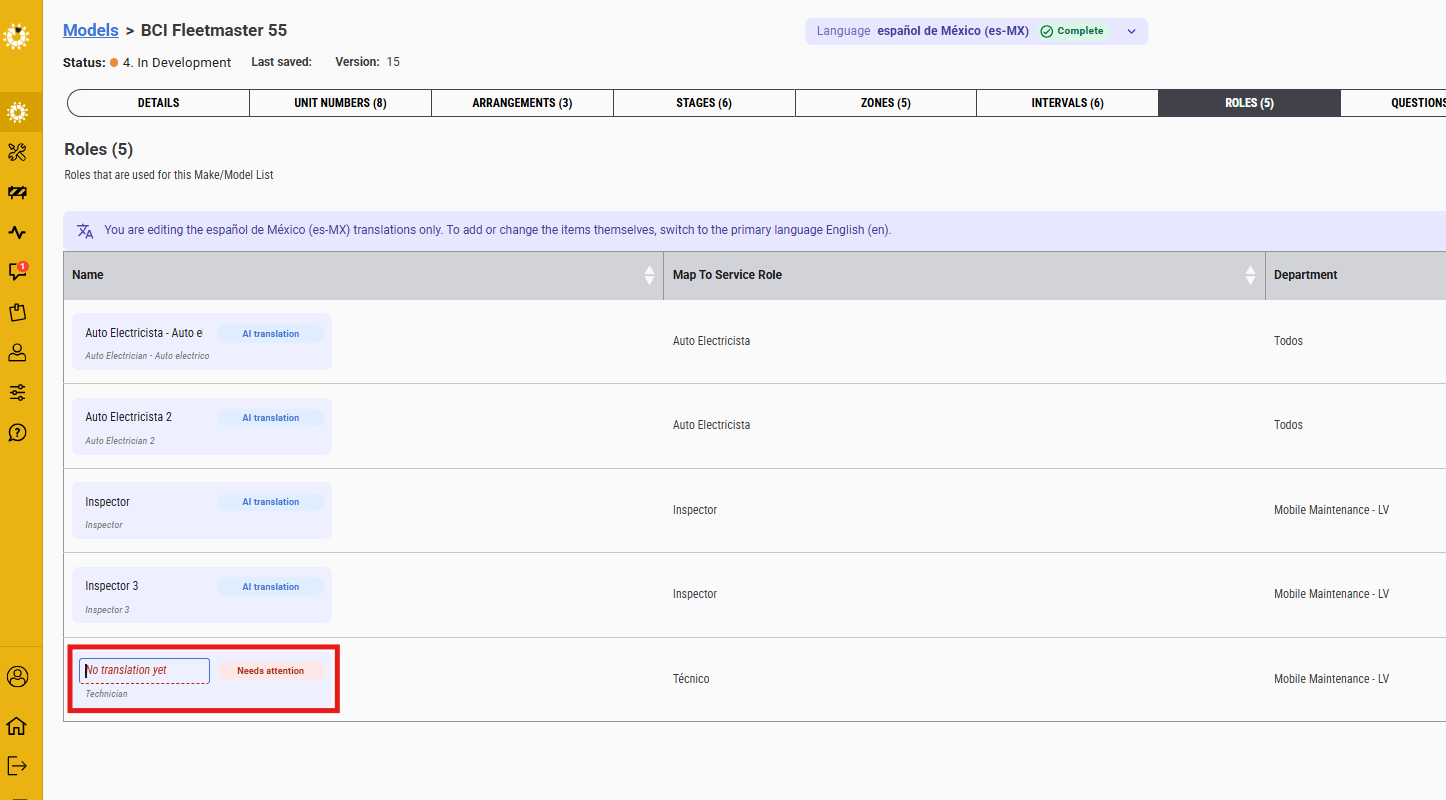
Ahora que el modelo se ha traducido, podemos avanzar a las demás pestañas. Recorra cada pestaña para ver si hay mensajes de alerta o traducciones que deban modificarse por razones de terminología del sitio.
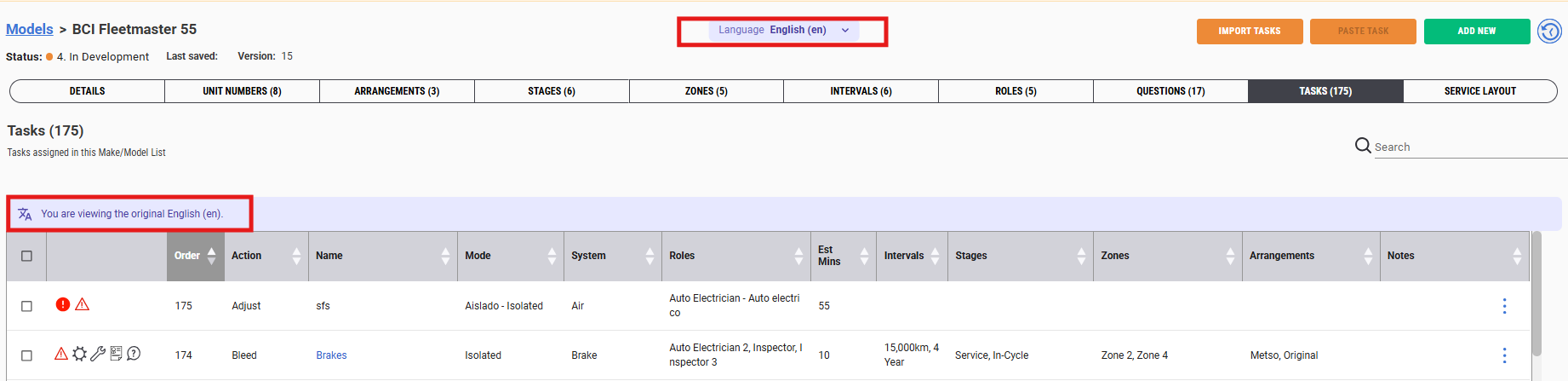
Al llegar a la pestaña Task (Tareas), revise el contenido de la lista de tareas. Asegúrese de tener seleccionado el idioma correcto.
Nota: Solo puede realizar cambios en el modelo en su idioma original y comprobar la traducción seleccionando o deseleccionando la opción de idioma en la parte superior de la pantalla. Para agregar o editar los detalles de una tarea, los cambios deben aplicarse en el original.
Al seleccionar una tarea, cada uno de los campos de texto libre se mostrará en ambos idiomas.
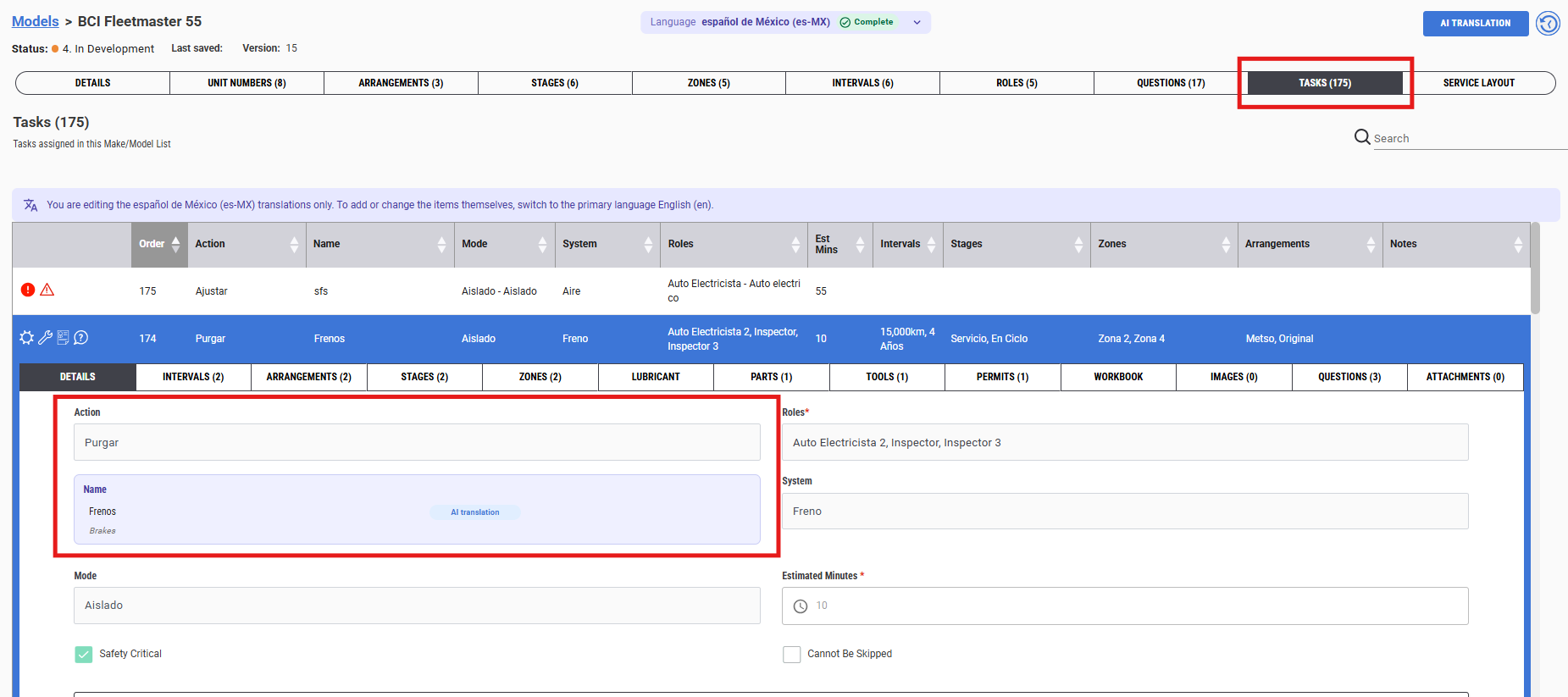
Haga clic en el campo para cambiar la traducción. El texto en el idioma original se mostrará debajo.
En la sección Workbook (Libro de trabajo) de las tareas, habrá secciones para cada campo que muestran el texto traducido y el texto en el idioma original. Puede volver a traducir el contenido con el botón AI Translator, en la parte superior derecha de la pantalla.
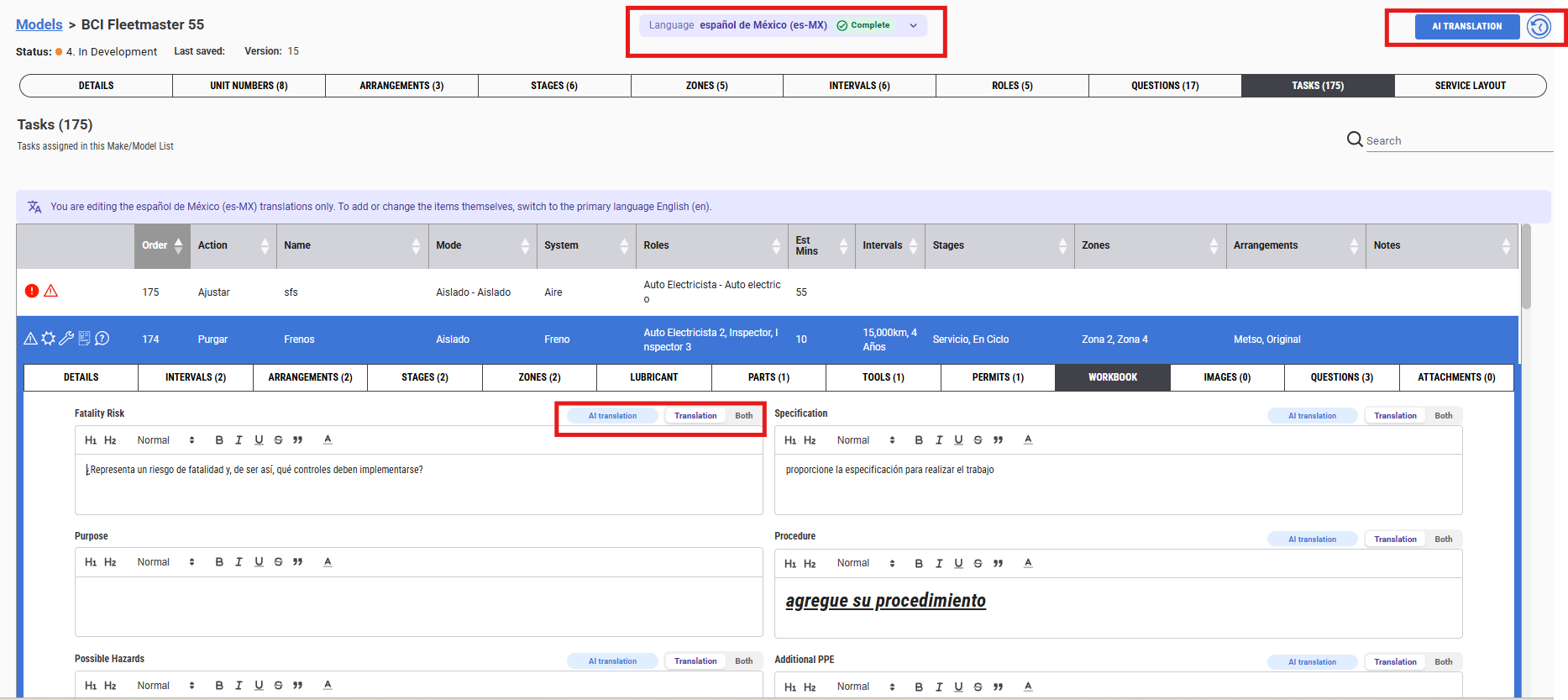
Seleccione el botón ambos para ver el texto en el idioma original.

Cuando esté conforme con la traducción, puede volver a publicar el modelo.
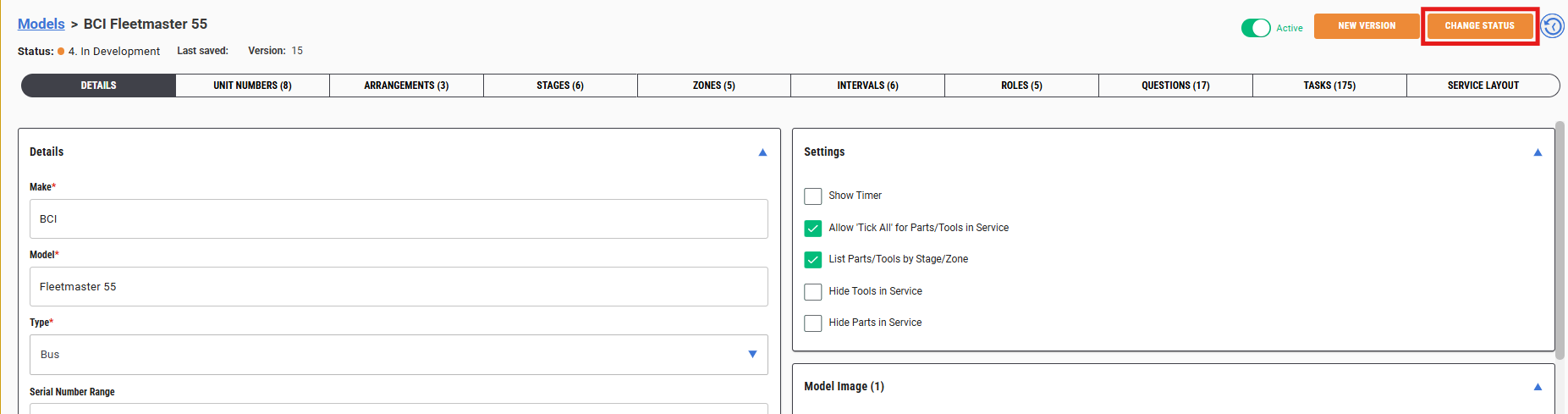
Si hay campos que no se han traducido, aparecerá un mensaje emergente indicando que no se puede cambiar el estado del modelo hasta que se resuelvan.
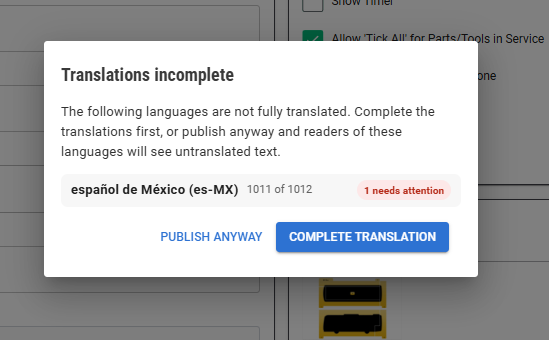
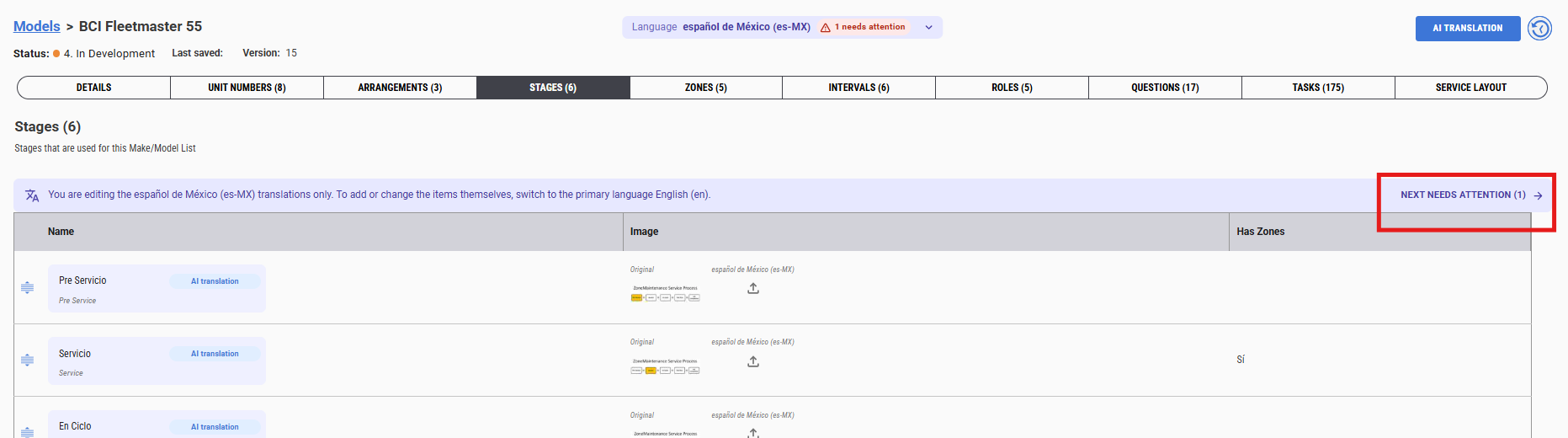
En la barra resaltada hay un botón Next Need Attention (Siguiente que requiere atención). Haga clic en él para ir a la ubicación del texto sin traducir. Corrija ese punto y vuelva a la página de detalles para iniciar el cambio de estado del modelo a Published (Publicado) y así completar el proceso general.
Was this article helpful?
That’s Great!
Thank you for your feedback
Sorry! We couldn't be helpful
Thank you for your feedback
Feedback sent
We appreciate your effort and will try to fix the article