Propósito:
Los modelos son la base de la ejecución del trabajo para garantizar que todos lo hagan de la misma manera cada vez, utilizando la información más reciente en un formato estructurado y eficiente. La estrategia del sitio se define dentro del modelo, el cual luego se aplica a la operación.
Los modelos contienen la instrucción de trabajo digital para realizar el trabajo según la combinación del OEM, el equipo de gestión del centro de reconstrucción y las políticas y procedimientos de seguridad basados en el sitio.
Desarrollo o edición de un modelo
Editar un modelo nuevo
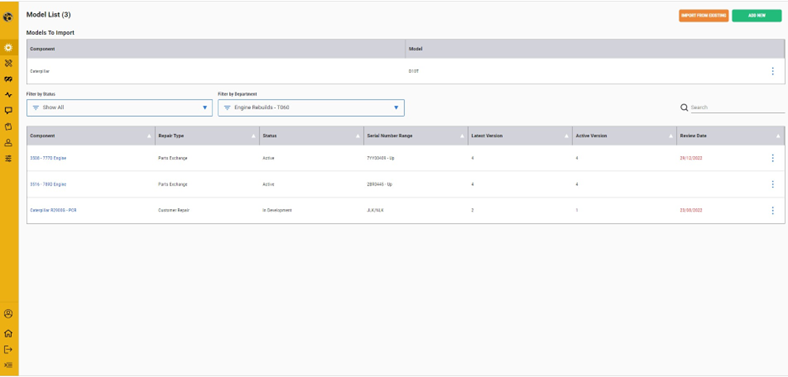
– Haga clic en los tres puntos a la derecha de la fila para mostrar la lista del menú
– Haga clic en editar
– O haga clic en el hipervínculo del modelo
No se puede editar un modelo que esté activo.
Puede cambiar un modelo activo para editarlo haciendo clic en el botón de nueva versión en la esquina superior derecha de la pantalla del modelo abierto.
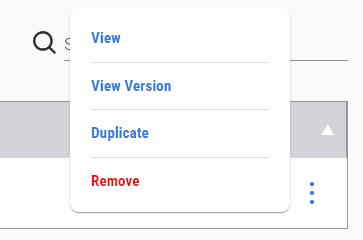
Duplicar un modelo y cambiarle el nombre es una función sencilla que se encuentra detrás de los tres puntos azules.
La opción Eliminar está disponible, lo que permite a los puestos dentro del grupo de políticas que pueden publicar un modelo "Eliminar" un modelo de la pantalla de lista de modelos.
Esta es una función restringida para controlar quién tiene acceso para ver esta función y poder realizar la eliminación de un modelo.
Se recomienda seriamente considerar las repercusiones al realizar esta función.
Los datos históricos de los servicios completados no se pierden, el modelo no estará disponible en la lista de modelos nuevamente.
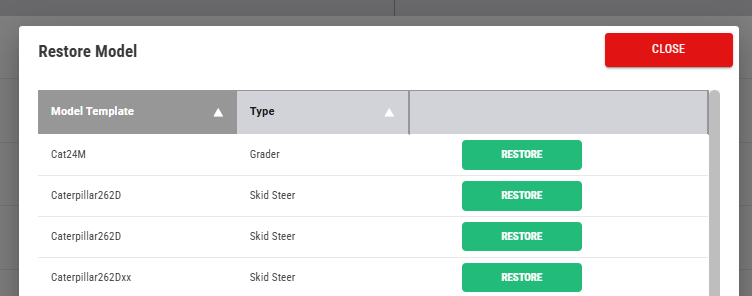
Si el usuario tiene acceso para eliminar un modelo, este se puede recuperar.
Aparecerá un botón "Restaurar modelo" en la parte superior derecha.

Haga clic en esto para ver el modelo eliminado y restaurarlo.
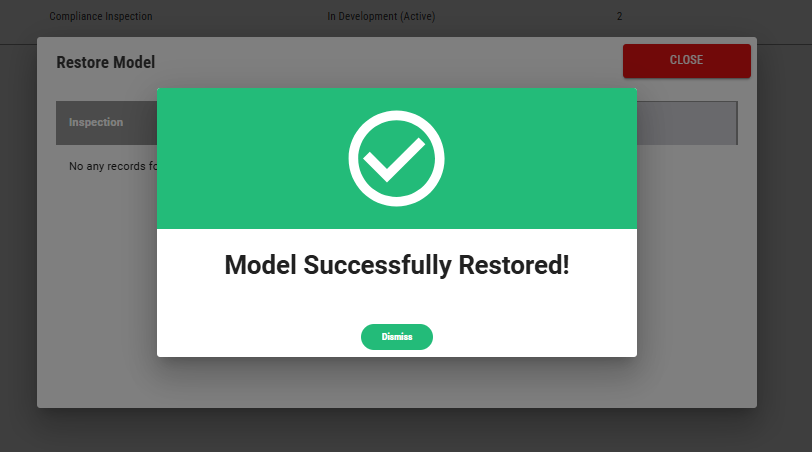
Todo bien, ya estás salvado.
Construir un nuevo modelo
Es fácil comenzar un nuevo modelo haciendo clic en el botón de nuevo modelo en la parte superior derecha de la pantalla.
Rellena los detalles iniciales y empieza a construir.
Sugerencia
– Construye un modelo plantilla que tenga muchas de tus preguntas y tareas iniciales estándar para acelerar el desarrollo inicial.
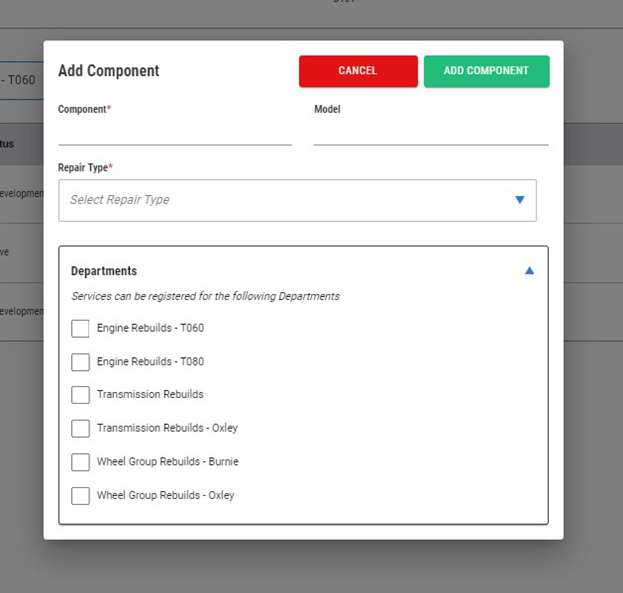
Control de Versiones
Haga clic en el enlace Ver Versión.
Presenta las versiones actuales y anteriores del modelo.
Un modelo que ha sido activado pero que ya no está activo se identifica con el punto rojo.
Solo un modelo activo con un punto verde se presenta en la aplicación para iPad.
Una versión anterior se puede abrir y volver a poner en desarrollo haciendo clic en el botón de nueva versión, una vez abierta.
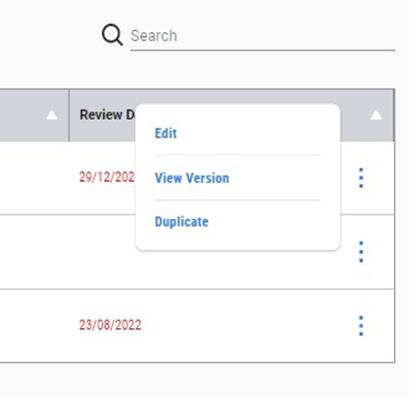
El número de versión se completa automáticamente por el sistema cuando se inicia un modelo o el estado ha sido cambiado a una nueva versión.
Detalles del modelo
Cambiar la versión del modelo
– Haga clic en el botón de nueva versión en la parte superior derecha
– Esto cambia un modelo activo a una nueva versión
– El modelo activo permanece en uso hasta que la nueva versión se haga activa
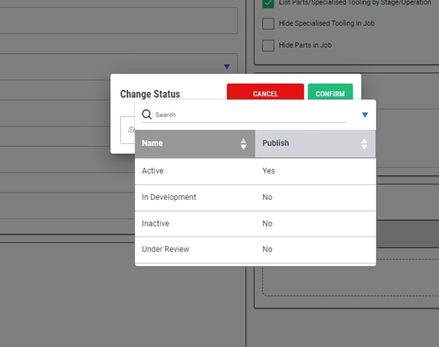
Cambiar el estado le permite cambiar un modelo que no está activo a otro estado.
– Si no tiene el privilegio de hacer que un modelo sea activo, aparecerá una ventana emergente que indica esta limitación.
Hacer un modelo activo/inactivo
– El propósito es permitirle no mostrar el modelo en Trabajos para que no puedan ser seleccionados
– Puede usarse durante las pruebas iniciales o si desea apagar el modelo sin eliminarlo y perder el contenido del modelo
– Cualquier trabajo realizado no se perderá y seguirá siendo accesible cuando esté en la posición inactiva
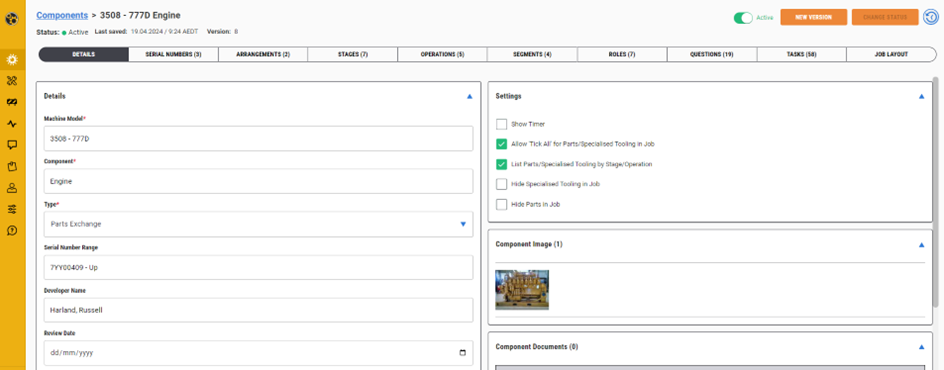
Agregar/Editar Detalles del Modelo.
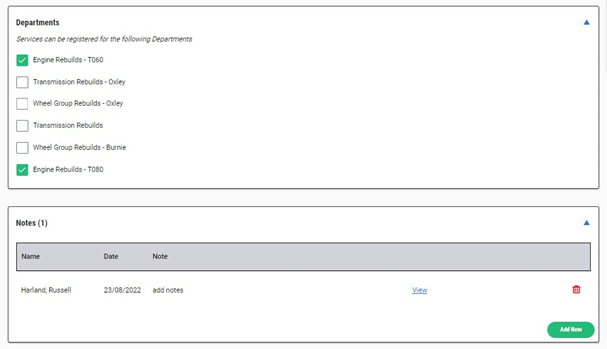
Asignar un modelo a un departamento o departamentos
– Los modelos asignados a un departamento presentarán estos modelos a los usuarios asignados a dichos departamentos. Además, establecerá por defecto algunas pantallas al iniciar y el usuario tendrá el filtro configurado por defecto en su departamento asignado.
Se pueden configurar ajustes para activar acciones en la aplicación del iPad.
Agregar una imagen del modelo mediante arrastrar y soltar o la opción de examinar.
Agregar documentos asociados al modelo mediante arrastrar y soltar o la opción de examinar.
Agregar notas.
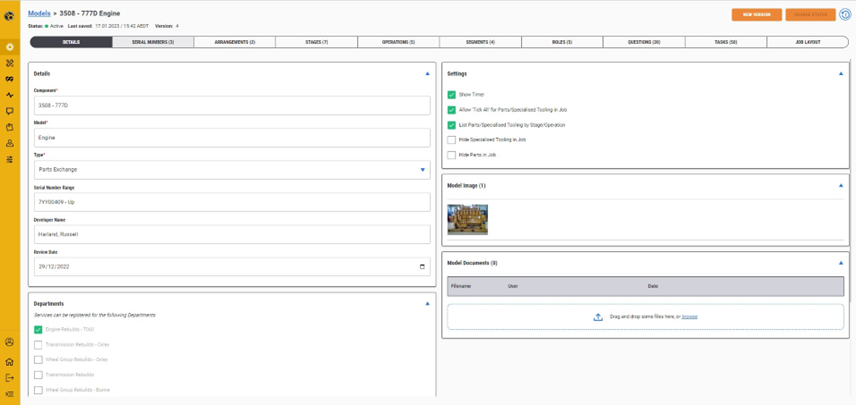
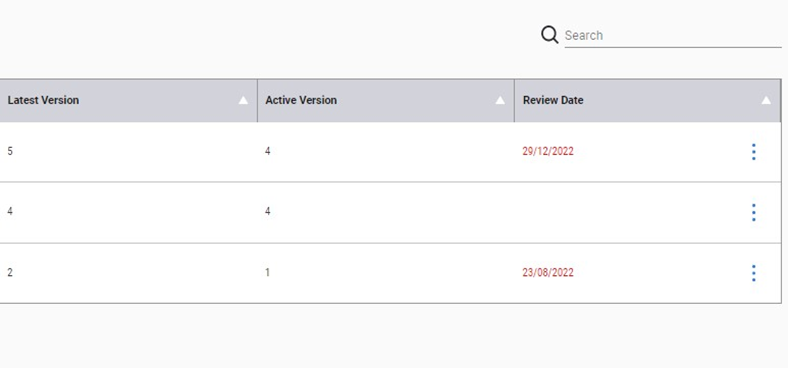
Fecha de Revisión
La fecha de revisión es una columna para mostrar la gestión de documentos cuando se espera la próxima revisión del modelo.
– Una fecha resaltada en rojo indica que la fecha de revisión ha pasado
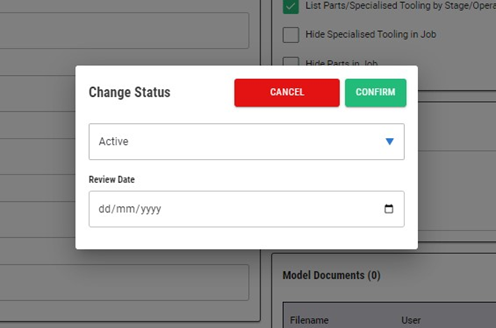
Una fecha de revisión solo se establece cuando el modelo está activo.
Se puede cambiar la fecha de revisión de un modelo activo.
Números de serie
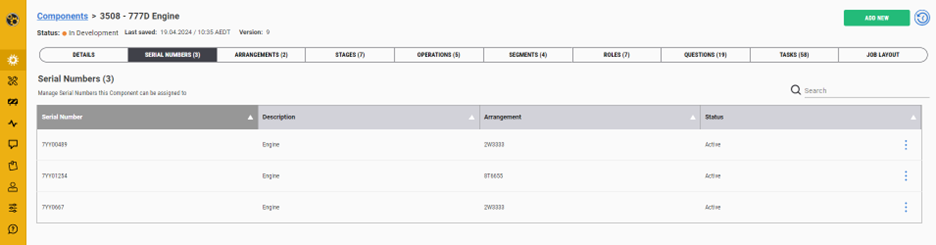
Se pueden agregar números de serie desde un registro de activos o se pueden agregar individualmente.
El número de serie es importante para el registro de un trabajo y la asignación de los datos recopilados para informes y análisis.
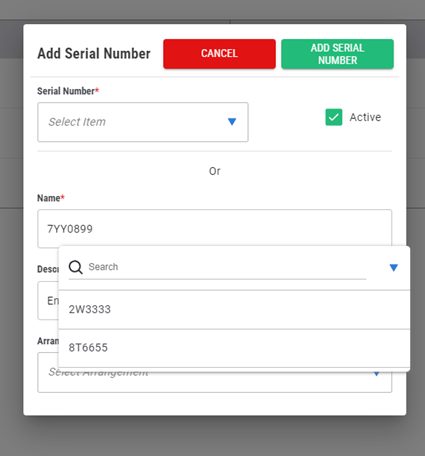
Si hay arreglos en el modelo, debe asignar el activo a un arreglo.
Asignar un Arreglo a un Activo
Si intentas publicar un modelo sin asignar un arreglo, aparecerá un mensaje emergente para alertarte de completar el proceso de asignación de un arreglo a un activo.
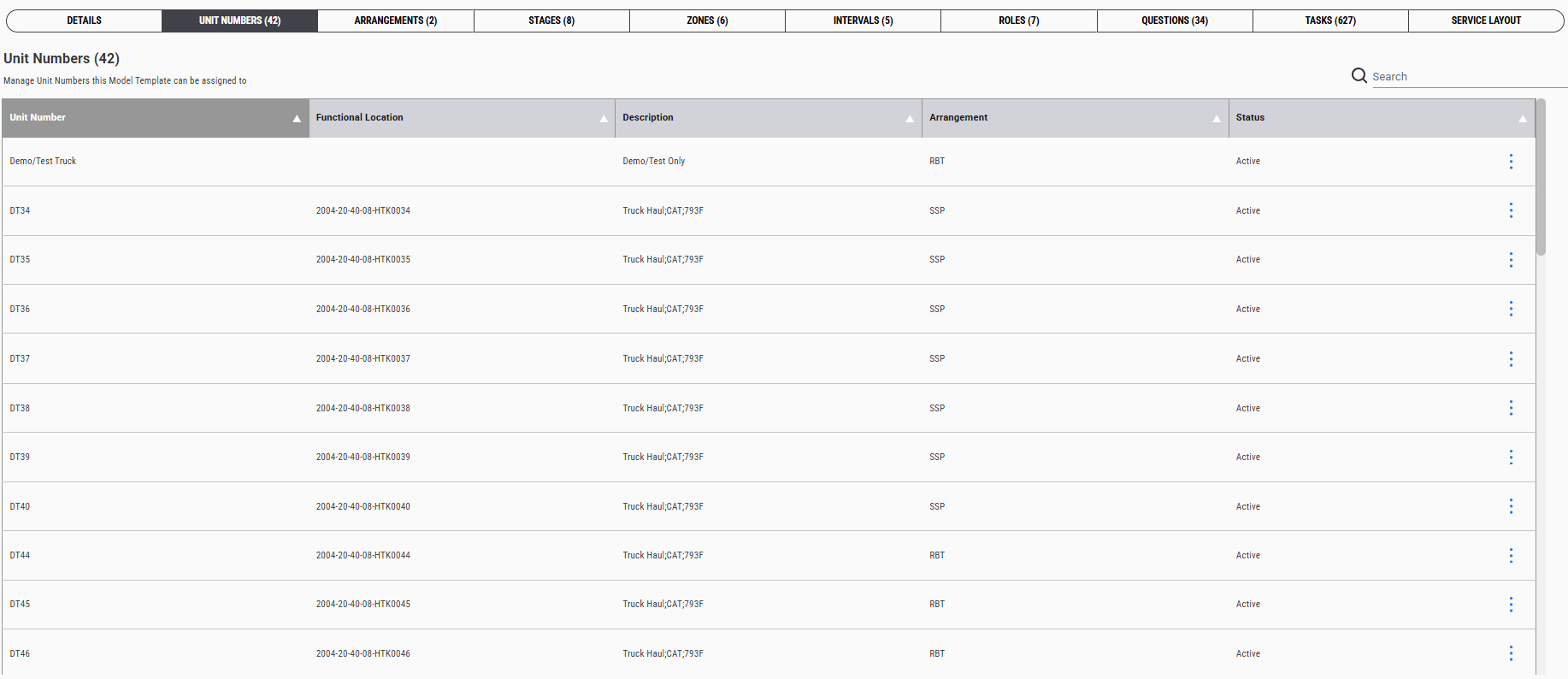
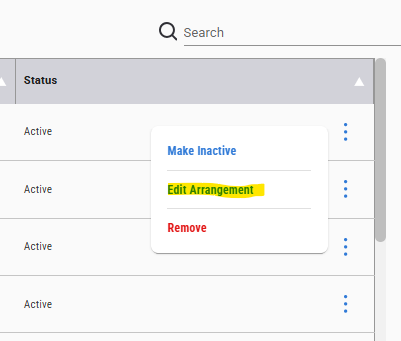
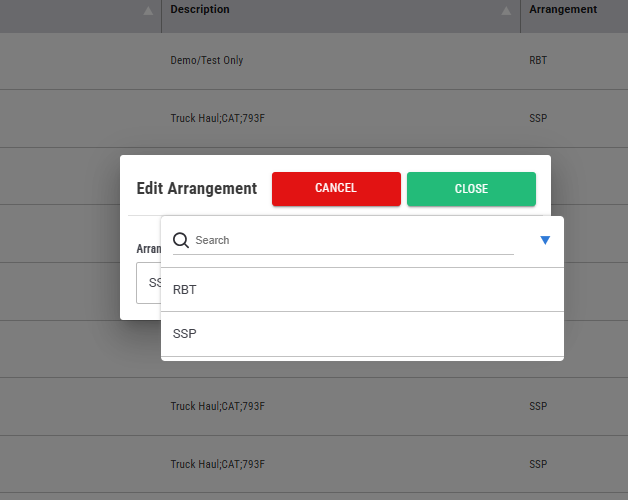
Debe haber más de un arreglo para el modelo y cada activo necesita un número de arreglo asignado.
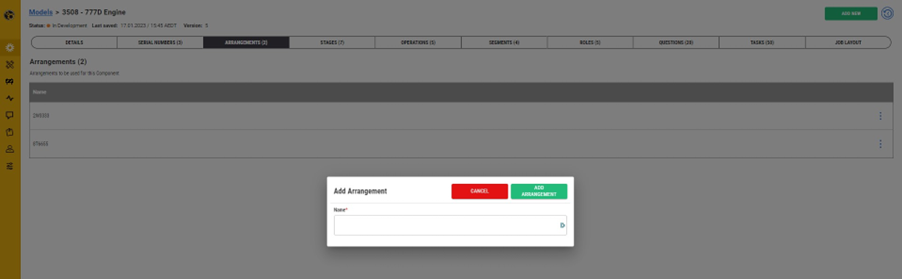
Arreglos
Agregar un arreglo ofrece otro nivel a la estructura del modelo.
Podrá asignar tareas a estos arreglos que se relacionen únicamente con ese arreglo.
– Por ejemplo, el filtro de un arreglo puede ser diferente al del otro. Se requerirán dos tareas y cada tarea se asignará al número de arreglo específico.
– Las tareas solo aparecerán en el modelo y por arreglo definido al registrar el trabajo.
Esta es una característica poderosa que le permite usar más del 90 % de las tareas del modelo en un gran número de diferentes arreglos del mismo modelo de componente.
Si está agregando arreglos a un modelo, necesita tener más de un arreglo, ya que debe asignar todos los activos dentro del modelo a uno de los arreglos para que el sistema funcione. De lo contrario, recibirá mensajes de error y, una vez que se asigna un arreglo a un activo, no se puede ELIMINAR. ...
Etapas
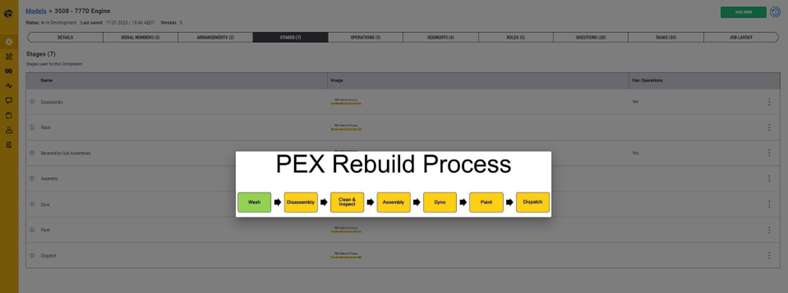
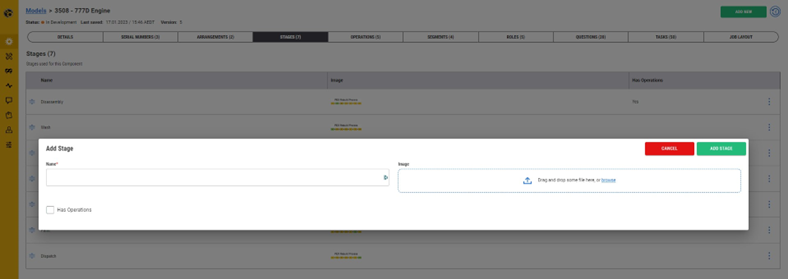
Agregar o editar una nueva etapa es fácil.
Seleccione el botón de agregar nuevo en la parte superior izquierda.
Agregue una imagen arrastrando y soltando o buscando en una carpeta.
Para cambiar el flujo de la etapa, haga clic en el icono en el extremo izquierdo y arrastre la fila hasta la ubicación que mejor se adapte a su nuevo flujo de etapas.
La imagen de la etapa del flujo del proceso se realiza dentro de MS PowerPoint y se convierte en una imagen para ser agregada en formato jpg o png.
La etapa con la casilla “tiene operaciones” marcada obligará al usuario a asignar la tarea de la etapa a una operación.
Segmentos
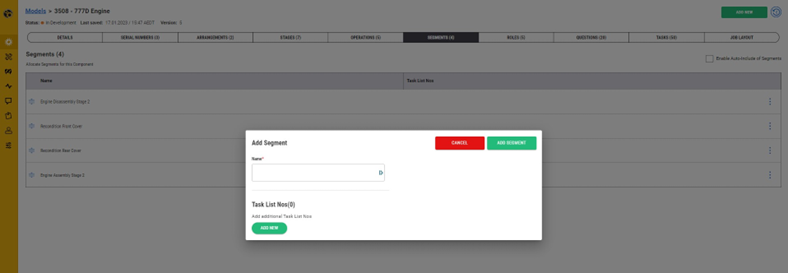
Un segmento es una instrucción definida que tendrá muchas tareas asignadas para realizar el trabajo.
Un trabajo tiene muchos segmentos diferentes que componen el proceso general de reconstrucción del componente.
Estos segmentos te permiten configurar el trabajo en una estructura y flujo definidos. Las tareas asignadas tendrán roles asignados para realizar el segmento.
Números de Lista de Tareas en un Segmento
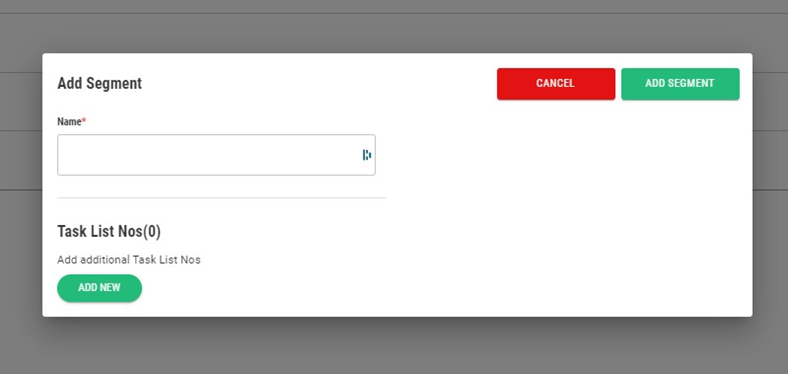
Agregar un número de lista de tareas a nivel de segmento proporciona un código único que puede ser utilizado al registrar el trabajo.
Puedes agregar tantos números de lista de tareas como desees a un segmento.
– Necesitarás el número de lista de tareas para registrar un trabajo mediante la herramienta de carga.
Un número de lista de tareas puede ser de SAP o puedes crear un código único que se pueda aplicar.
– Ej. 777G-JJ o A-09883
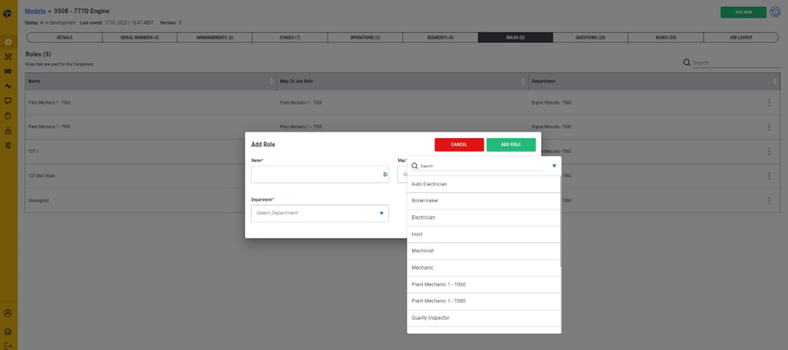
Roles
Asignar roles al modelo te permite asignar tareas al rol.
Esto significa que puedes tener muchos roles diferentes en el trabajo, cada uno con sus propias tareas asignadas estructuradas para alinearse con el proceso general de reconstrucción.
Puedes mapear un rol
– Mapear un rol significa que puedes usar un rol existente al que están asignados los usuarios, pero ellos también podrán desempeñar el rol del que has agregado sin hacer cambios en el grupo de usuarios.
– Por ejemplo. Mecánico está en la lista de roles, pero vas a necesitar 3 roles de Mecánico diferentes para realizar el trabajo. Agrega un nuevo rol en el modelo llamado Mecánico 1, Mecánico 2 y Mecánico 3, todos mapeados al rol de Mecánico.
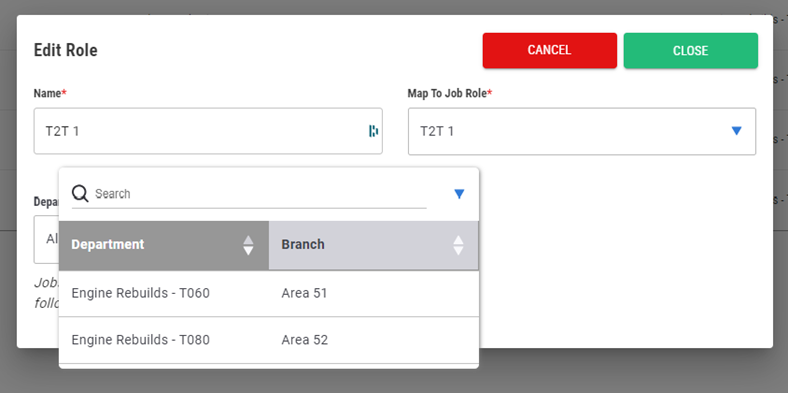
Asignar departamento al rol
– Un rol puede ser asignado a todos los departamentos o a un departamento específico. Si se asigna a un departamento específico, cualquier usuario de los otros departamentos asignados al modelo con esta opción de rol no verá los trabajos registrados para este modelo.
Preguntas
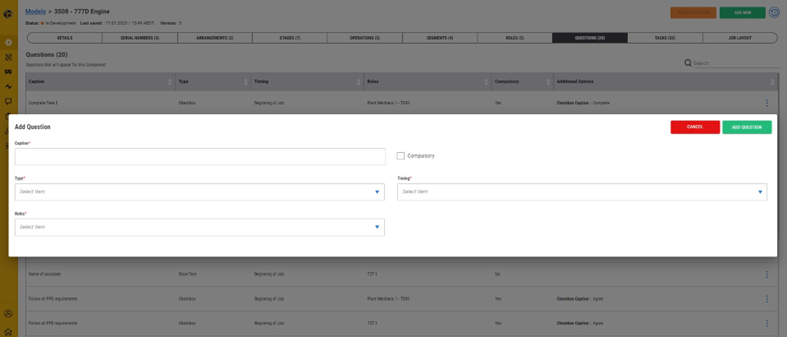
Agregar preguntas de inicio al modelo
– Estas se presentan en el iPad cuando el usuario inicia el trabajo
– Son una lista de preguntas de seguridad, políticas, así como información general sobre la que desea recibir información
– Las preguntas de inicio se presentan cada vez que una persona comienza el trabajo, incluso cuando ha sido detenido y reiniciado por otra persona, tendrán que responder las mismas preguntas
Por lo tanto, tenga en cuenta qué tipo de preguntas desea que se respondan y cómo desea que se respondan
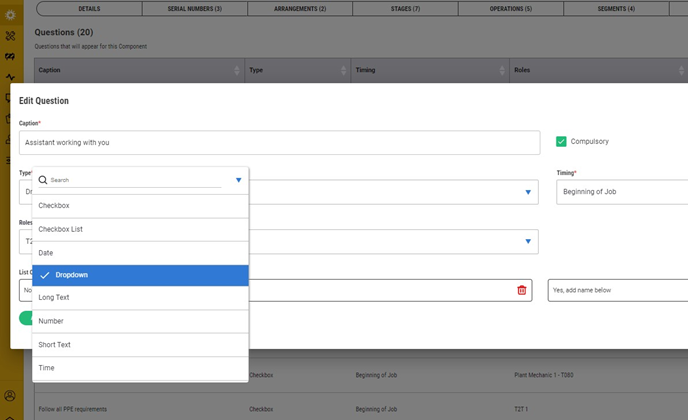
– Hay muchos tipos diferentes de estilos de preguntas que puede hacer y las respuestas se estructurarán según el tipo que seleccionó
Tareas
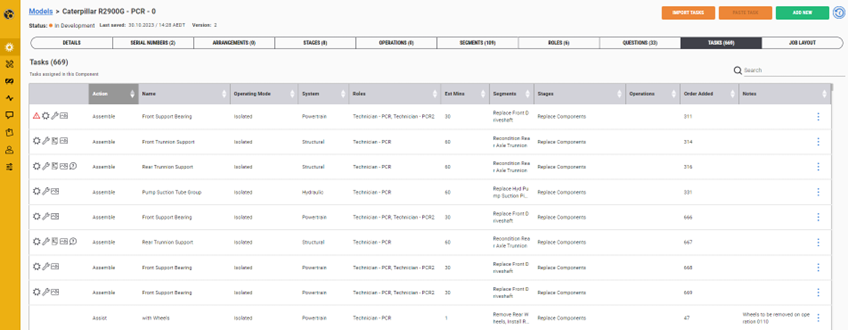
Comienza a construir tus tareas para realizar el trabajo que necesita ser realizado
– Ej. Reconstruir motor
Necesitas entender el proceso de reconstrucción, quién está involucrado, qué necesita hacerse, cómo, qué partes se requieren y las herramientas necesarias. Necesitarás saber cuáles serán las instrucciones y cómo todo va a fluir en un proceso paso a paso.
– Esta es una fase muy compleja de la construcción de un modelo, pero hemos diseñado el software para definir la información requerida en un proceso fácil de relacionar de recolección y presentación de información.
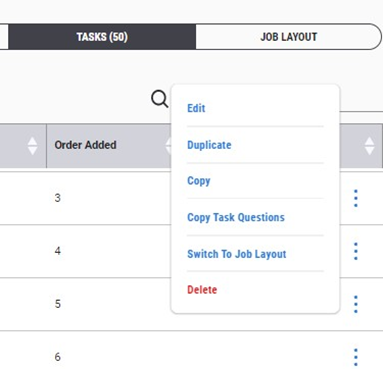
Copiar o duplicar preguntas está disponible
– Copiar de otro modelo y pegarlo en el modelo en el que estás trabajando
– Duplicar solo añade la tarea al modelo existente
– Aquí puedes copiar preguntas de tarea y pegarlas en otra tarea
Carga de tareas
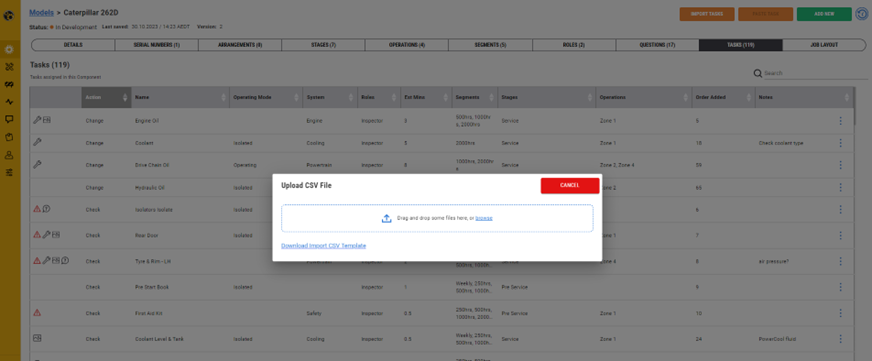
Tienes la opción de usar una hoja de carga para completar campos en masa para las tareas.
– Nota: no todos los campos se completarán, solo texto y uno a muchos campos desplegables.
– Para las columnas de No se puede mantener y Crítico para la seguridad, para completar el campo utiliza (Sí, S, 1 o Verdadero) para activar la casilla de verificación.
Descarga la plantilla csv UTF8 y completa los campos
– Si no tienes todos los datos de los campos, el sistema permitirá que se cargue y destacará qué tareas necesitan más atención si el campo es obligatorio.
– También presentará un error si no reconoce los términos que has usado en los campos desplegables.
Detalles de la tarea
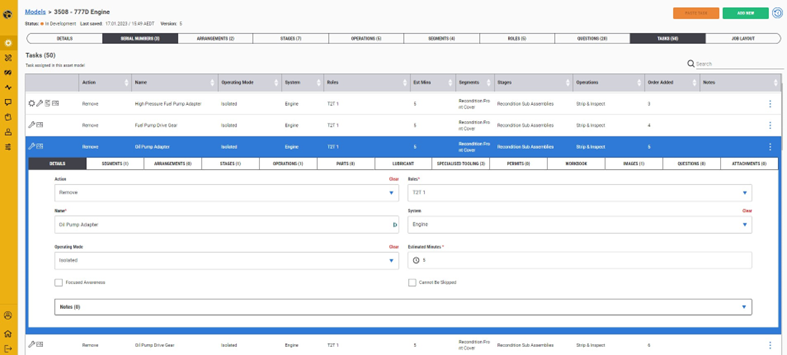
Haga clic en las tareas para desplegar la nueva vista
–La tarea se divide en 13 pestañas adicionales
No es necesario completar todas las pestañas. Hay algunos campos que tienen un asterisco rojo que indica que es un campo obligatorio.
Complete cada campo y seleccione de la lista desplegable o agregue texto libre.
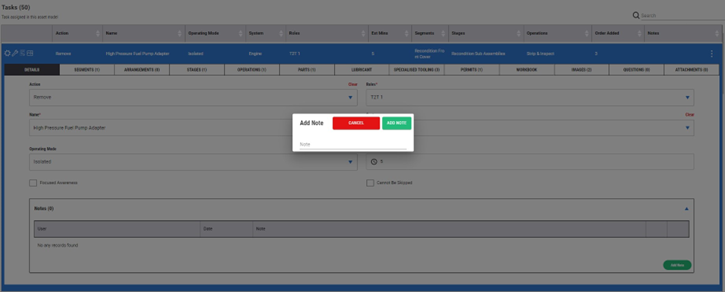
Las notas son para que el desarrollador de contenido comparta puntos. Estas no se ven en ninguna parte de la suite de aplicaciones fuera de aquí.
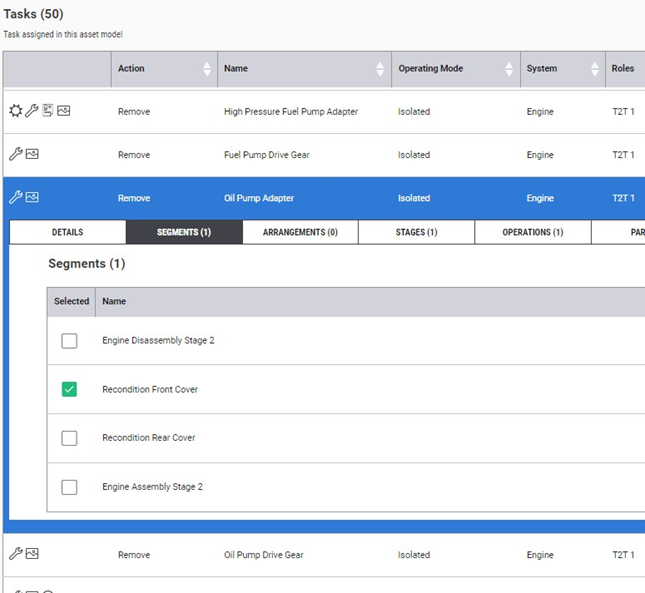
Segmento de tarea
Asigne la tarea a un segmento o segmentos.
Esto significa que esta tarea aparecerá cuando este segmento esté registrado en el trabajo.
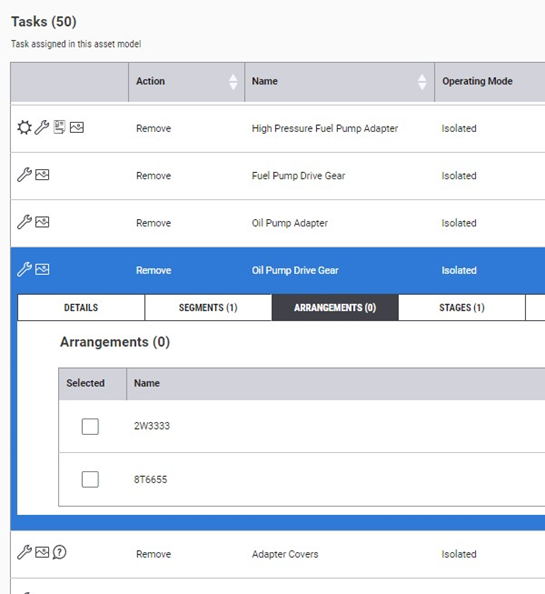
Organización de la Tarea
Seleccione la organización o las organizaciones en las que esta tarea se presentará también.
Si no se selecciona ninguna organización, la tarea no aparecerá. No es obligatorio, pero debe tener en cuenta que si no hace una selección, si se presentan organizaciones.
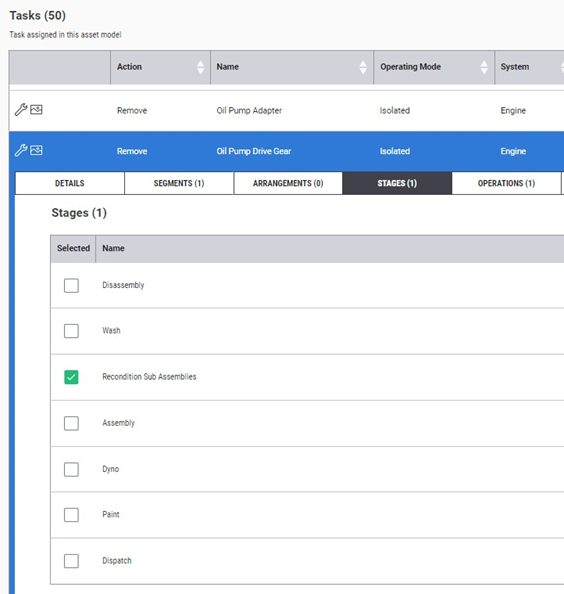
Etapas de la tarea
Agrega la tarea a una etapa o etapas.
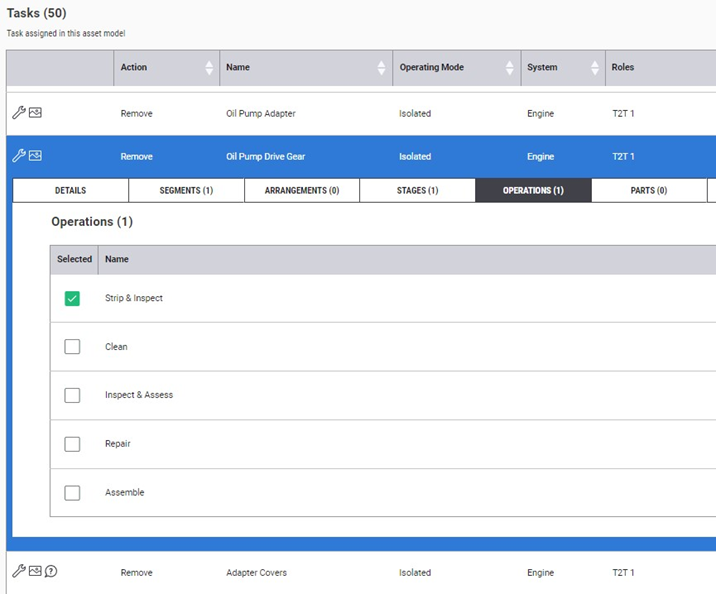
Operaciones de Tarea
Agrega la tarea a una operación, si es necesario
– Solo las etapas con operaciones harán que este campo sea obligatorio de completar
Esta tarea ahora aparecerá cuando se presente esta etapa y la operación esté lista para completarse para el arreglo que se ha seleccionado en el trabajo.
Complejo, lo sé, pero verás que pronto se integrará todo.
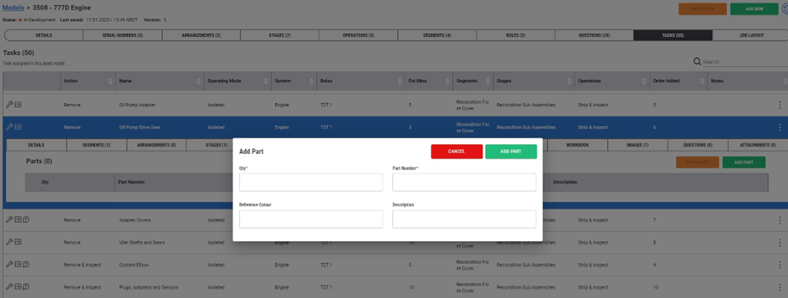
Partes de la Tarea
Si es necesario, agregue una o varias partes.
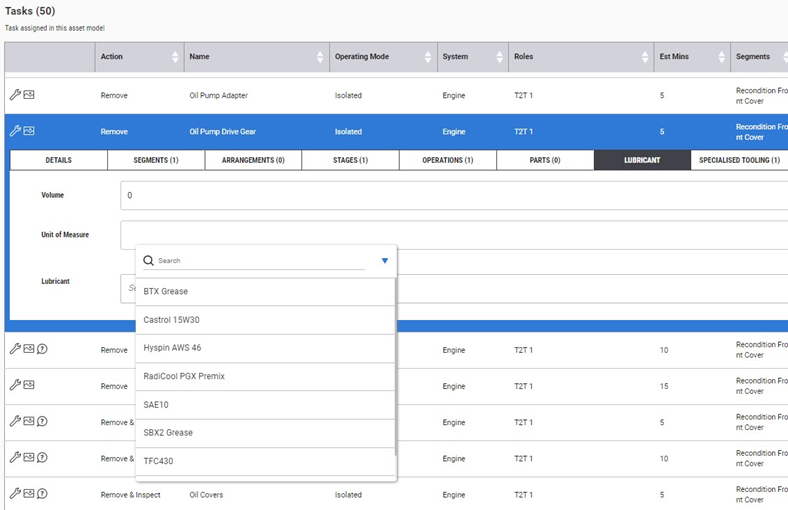
Lubricante de la tarea
Si es necesario, seleccione el lubricante requerido para esta tarea.
– Defina el volumen y la unidad de medida
Si el lubricante que necesita no está presentado, debe añadirlo en la pantalla de configuración de la aplicación.
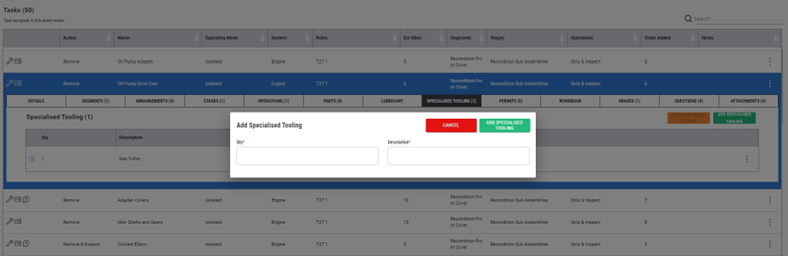
Herramientas de Tareas
Si es necesario, agrega una herramienta o herramientas a la tarea.
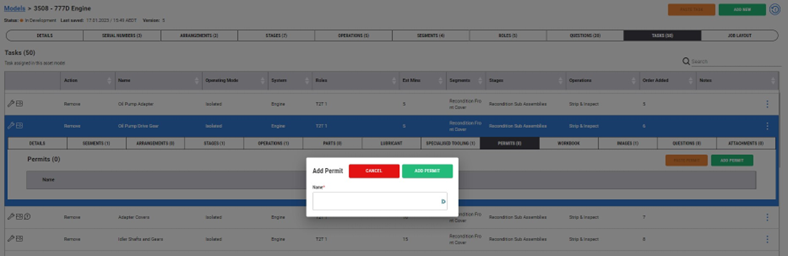
Permisos de Tarea
Si es necesario, añade un permiso a la tarea.
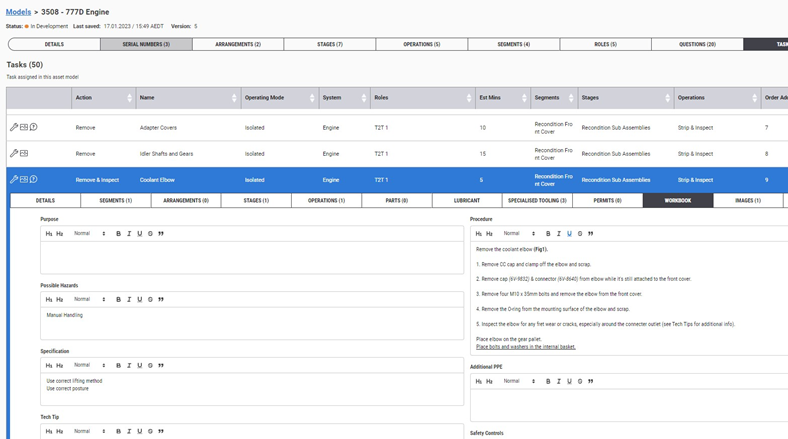
Cuaderno de Tareas
Comience a agregar la información para realizar la tarea de manera segura y eficiente con toda la información requerida.
No todos los campos necesitan tener contenido, pero es mejor que el usuario final tenga tanta información como sea posible para que pueda realizar el trabajo de la mejor manera.
Al escribir esta información
– Manténgalo simple
– Manténgalo claro
– No escriba oraciones largas
– Divídalo en pasos
– Use resaltados, negritas, subrayados o cursivas con moderación
– Manténgalo simple
Si tiene una lista larga de pasos para realizar la tarea, considere si la tarea puede dividirse en varias.
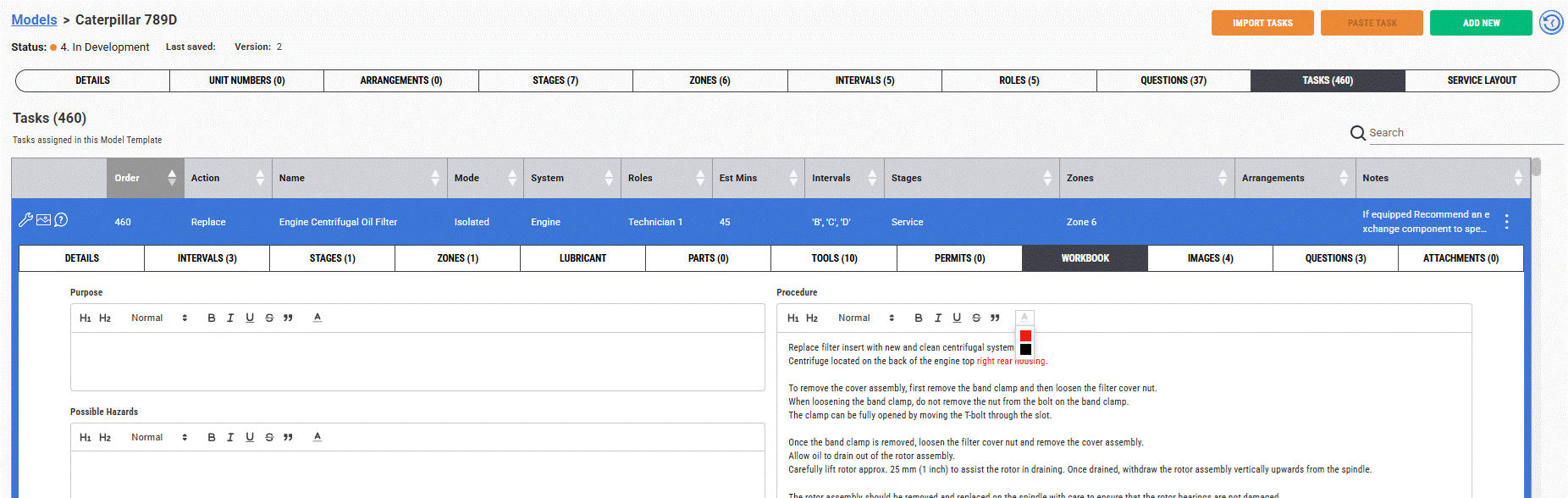
La opción para agregar texto rojo a un libro de trabajo o campo de notas está disponible.
Imágenes de la tarea
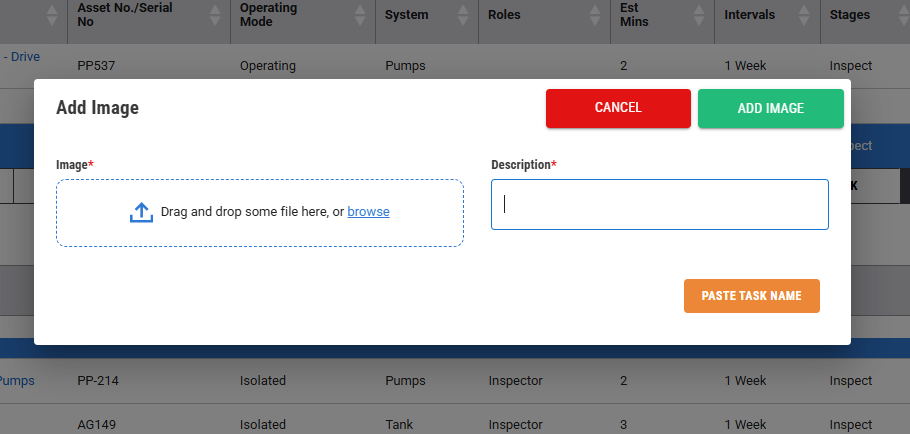
Si es necesario, agrega una imagen o imágenes
– Hasta 6
– Usa las imágenes con moderación para ahorrar datos durante el proceso de sincronización
– Agrega imágenes que aporten valor, no solo por el hecho de agregar una imagen
También, el botón "Pegar nombre de la tarea" te permite usar rápidamente el nombre de la tarea como descripción
Preguntas de la tarea
Si es necesario, agrega una o más preguntas a la tarea.
Define qué tipo de pregunta estás haciendo según las respuestas que deseas recopilar.
Sé específico y directo con la pregunta
– No escribas una oración
– Incluye la unidad de medida en el texto (psi) o (ohmios)
Haz que la pregunta sea obligatoria si necesitas obtener una respuesta.
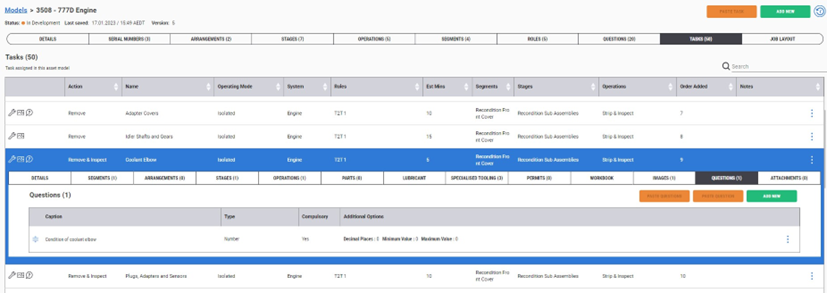
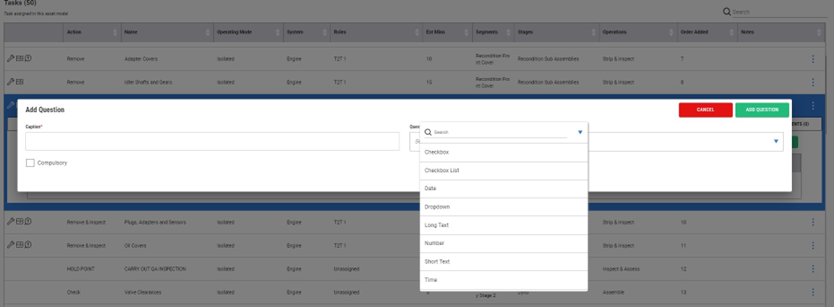
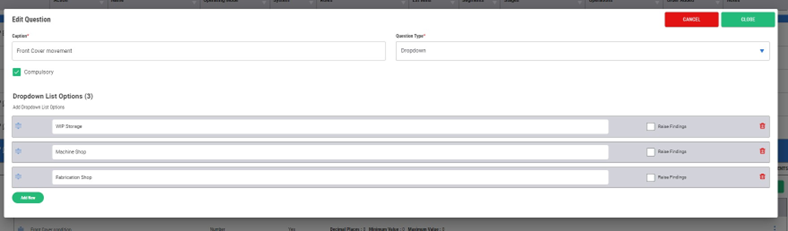
Los tipos de lista desplegable o lista de verificación pueden tener múltiples opciones para seleccionar
– Desplegable: solo se puede seleccionar una opción
– Lista de verificación: se pueden seleccionar múltiples opciones
– Puedes agregar la función de “generar un hallazgo” si se selecciona la respuesta
Preguntas numéricas
– Sin un valor mínimo/máximo, la respuesta no se analiza en tendencias
– Con un valor mínimo/máximo añadido, la función de análisis de tendencias del CM se presentará al usuario final
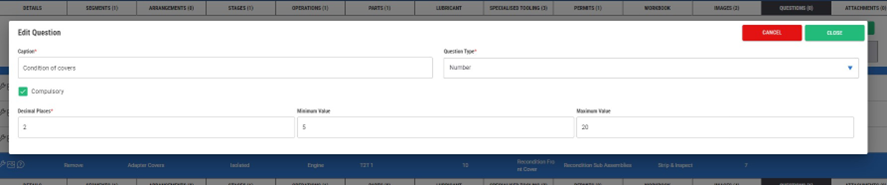
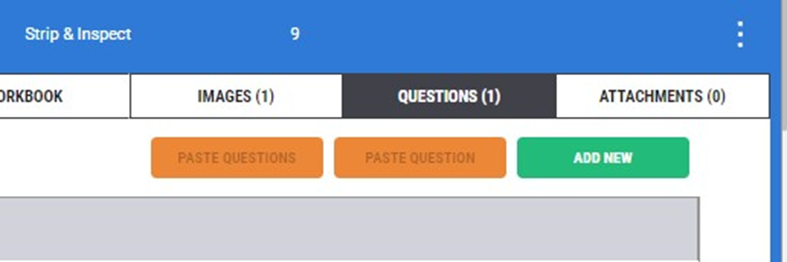
Puedes pegar preguntas de otros modelos o desde dentro del modelo.
Puedes copiar varias preguntas de una tarea y pegarlas todas en una sola acción usando estos botones.
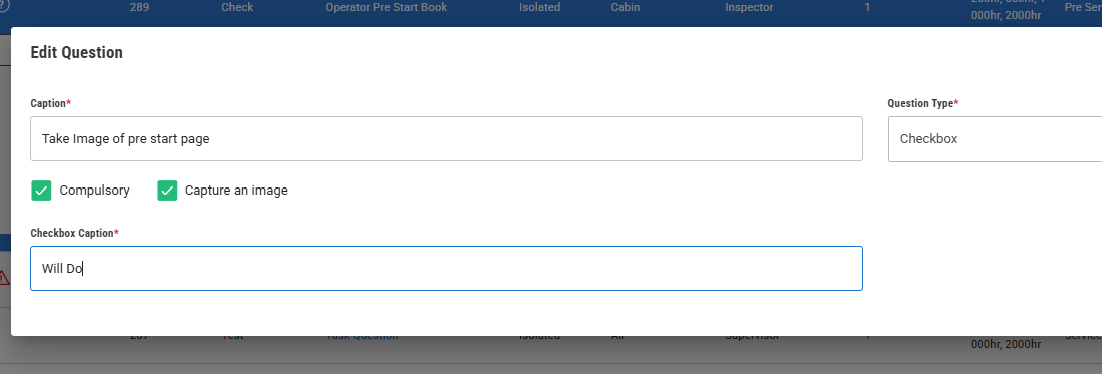
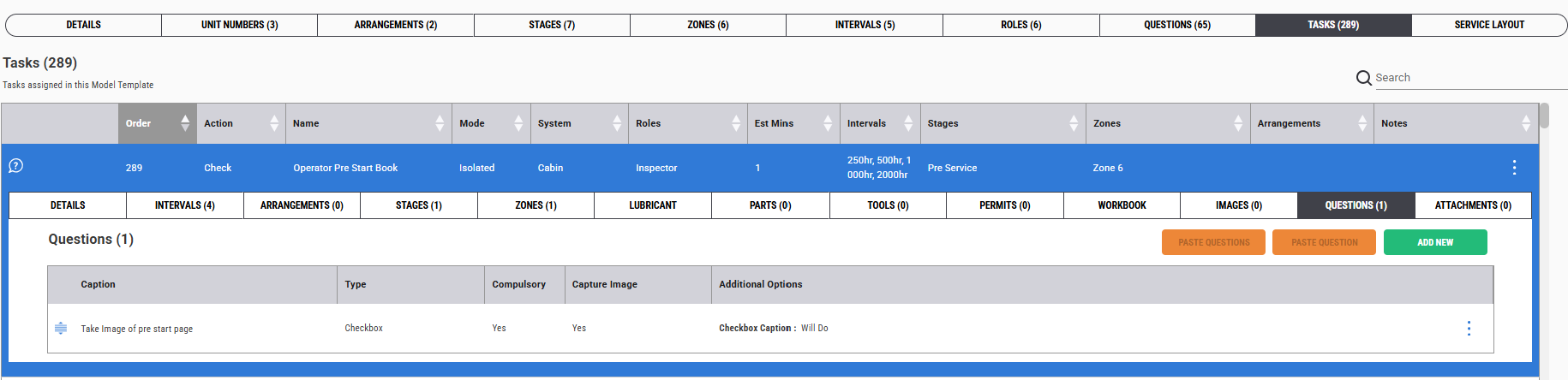
Puede solicitar una imagen desde una pregunta, lo cual es una función para capturar una foto y almacenarla con la pregunta de la tarea y el servicio sin tener que registrar un defecto por algo que no es un defecto/hallazgo.
Un ejemplo sería mostrar la condición de una parte específica como un tapón magnético para referencia futura. Puede marcar la casilla en la pregunta de la tarea y eso activará la función para que aparezca en la aplicación del iPad y se pueda tomar una imagen cuando se responda la pregunta. Es obligatorio, por lo que debe tomarse para pasar a la siguiente tarea. Solo se puede tomar una imagen.
Adjuntos de la tarea
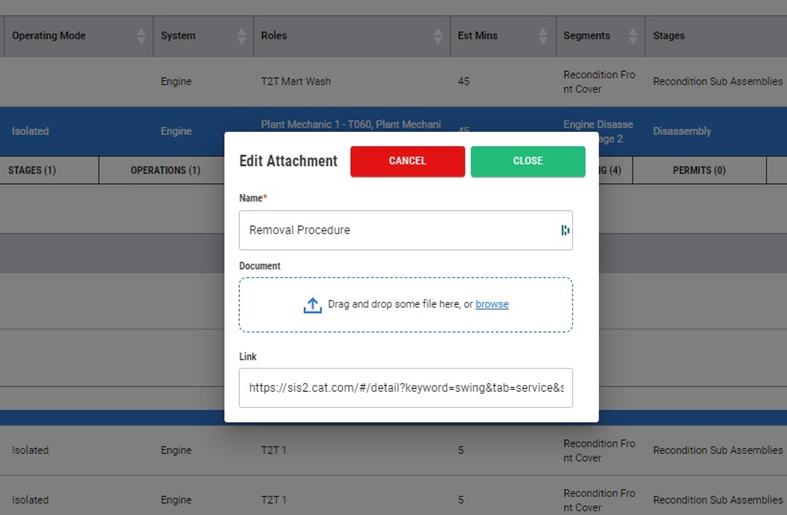
Si es necesario, agregue un adjunto o adjuntos.
Un adjunto puede ser
– Un documento
– Un enlace a un documento o sitio web
Un enlace debe estar disponible para el grupo de usuarios al que le está pidiendo realizar la tarea y utilizar la información en el enlace
– Tenga cuidado al agregar documentos o archivos grandes, ya que afectará el proceso de sincronización con la aplicación para iPad y podría impactar el rendimiento del dispositivo si la memoria es baja
Diseño del trabajo
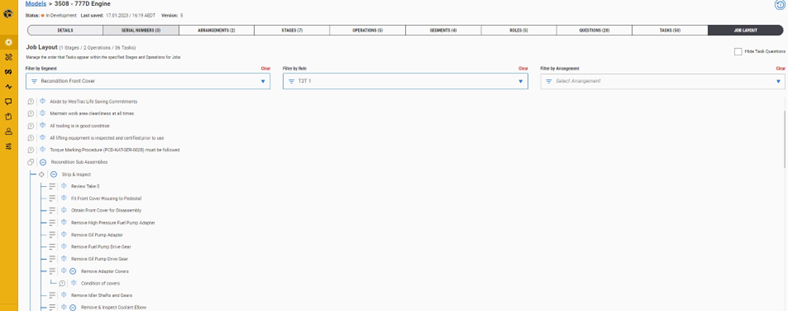
El diseño del trabajo te permite distribuir el trabajo hasta
– El rol
– El segmento
– La disposición
Haz clic en el hipervínculo de la tarea para volver a la tarea.
Haz clic y arrastra la tarea al lugar deseado usando el ícono que se encuentra a la izquierda de la tarea.
Las nuevas tareas añadidas aparecerán en la parte inferior de la lista de etapas u operaciones.
El flujo es el requisito más importante para que el desarrollador de contenido lo haga correctamente.
– Haz preguntas y trabaja con las personas que realizan el trabajo para asegurarte de que el flujo funcione.
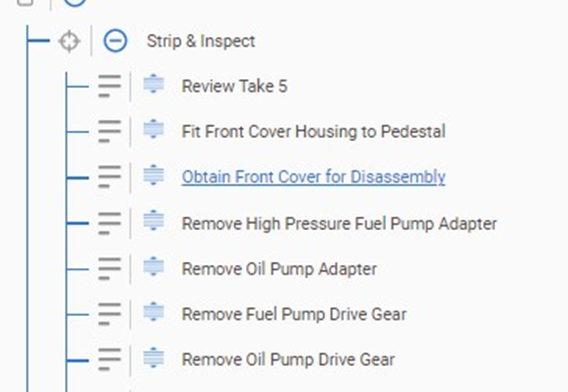
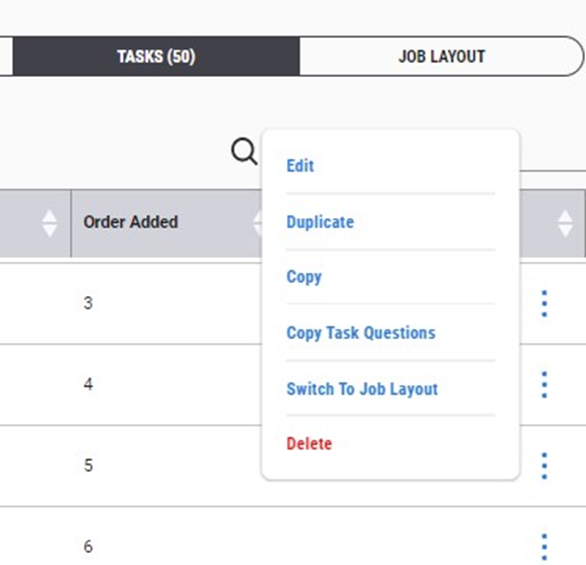
Seleccionar “Cambiar a vista de trabajo” te llevará directamente a la tarea en esa pantalla
– Si los filtros no corresponden al rol, segmento o arreglo, la tarea no aparecerá
– Si se presenta, estará resaltada en amarillo
Disfruta:
Was this article helpful?
That’s Great!
Thank you for your feedback
Sorry! We couldn't be helpful
Thank you for your feedback
Feedback sent
We appreciate your effort and will try to fix the article