ComponentStatus - - Trabajos - Recorrido - https://app.storylane.io/share/4oz4os6p7pkw
Propósito:
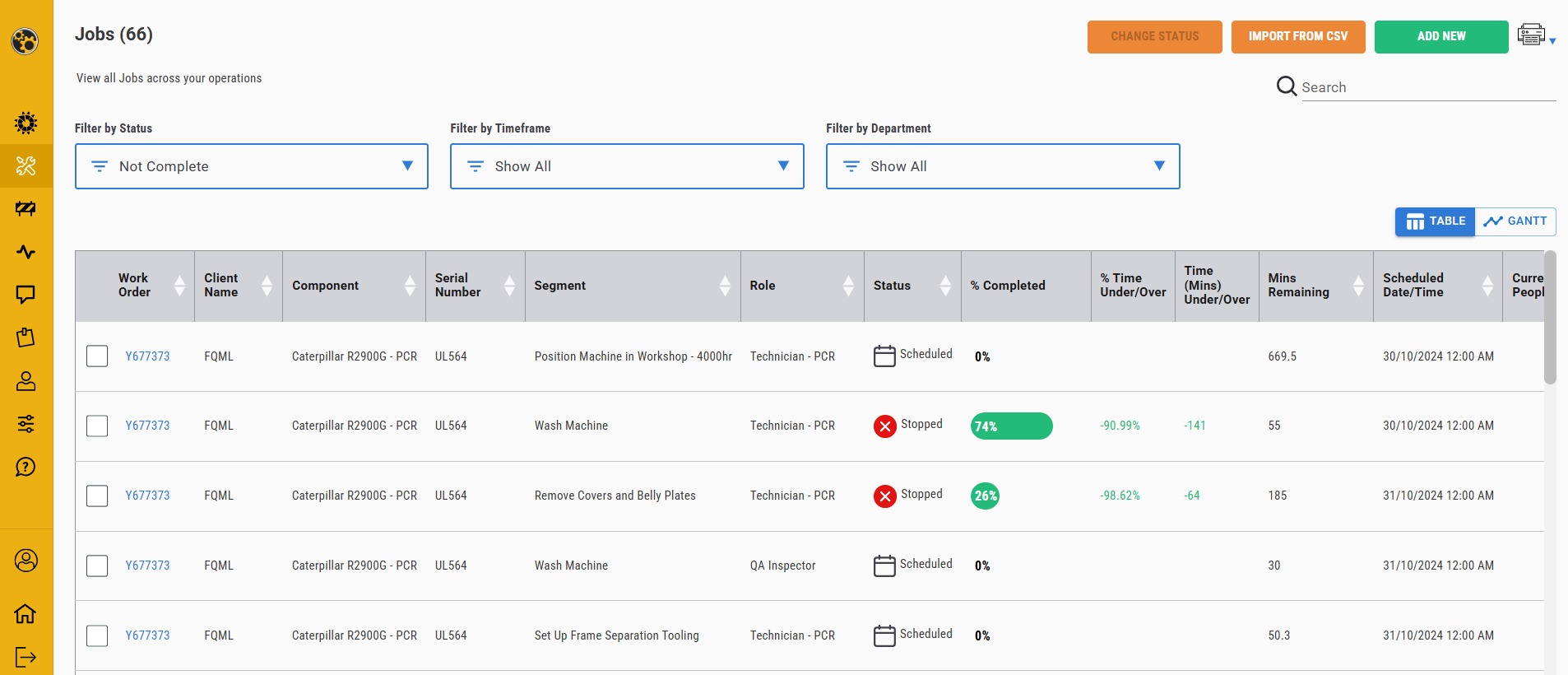
La pantalla de ComponentStatus Jobs está diseñada para presentar el estado de los trabajos que se están realizando en el taller, ya sea en progreso, detenidos o completados. Esto permite a las personas que gestionan los trabajos ver lo que está sucediendo y administrar los trabajos que están asignados a su departamento.
Esta pantalla proporciona esta capacidad junto con lo siguiente:
– Estado del trabajo
– Progreso del trabajo
– Asignación del trabajo
– Información del trabajo
Haga clic en el hipervínculo de la orden de trabajo para ver información más específica sobre el trabajo.
Las barras de colores en la columna Completado indican el porcentaje completado y los colores indican si el trabajo está dentro o fuera de los tiempos estimados. Verde significa dentro de los tiempos estimados, mientras que amarillo es mayor al 5 % y rojo si es mayor al 10 % de los tiempos estimados.
Existen diferentes estados para un trabajo:
1. Programado
2. En progreso
3. Retirado
4. Detenido
5. Detenido (Tareas omitidas)
6. Completado
Trabajos
Aquí es donde se gestiona la ejecución del trabajo.
Necesita comenzar con un trabajo registrado para que se presente en la aplicación de iPad para que el técnico realice la reconstrucción.
Esta pantalla proporciona esta capacidad junto con lo siguiente:
– Estado del trabajo
– Progreso del trabajo
– Asignación del trabajo
– Información del trabajo
Haga clic en el enlace de la orden de trabajo para ver información más específica sobre el trabajo.
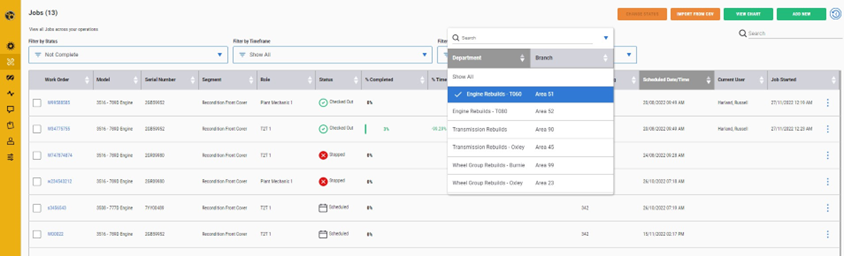
Use las opciones de filtro desplegable para refinar su vista de los trabajos.
– Por estado
– Por periodo de tiempo
– Por departamento
Además, la opción de búsqueda puede refinar su vista aún más.
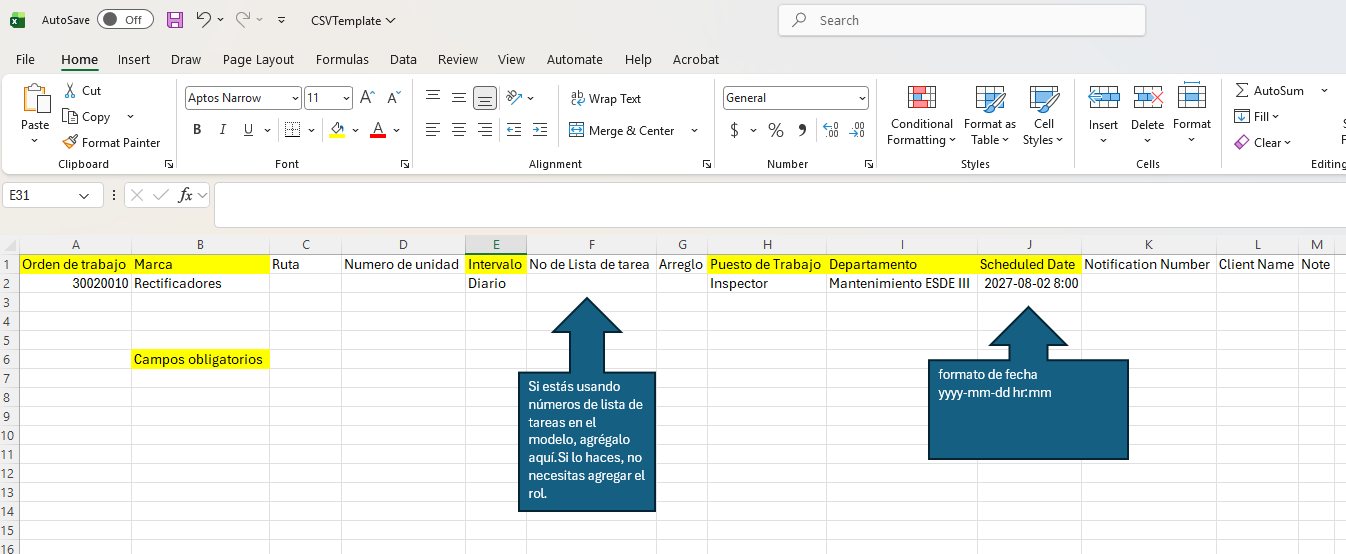
Modelos basados en instalaciones
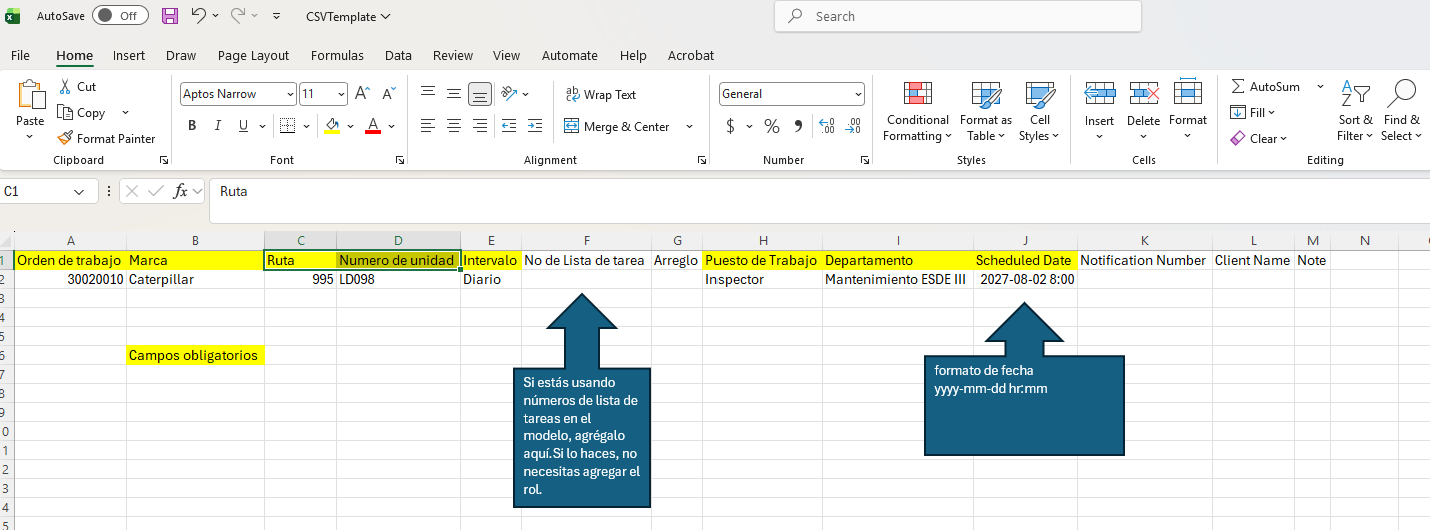
Modelos Basados en Activos
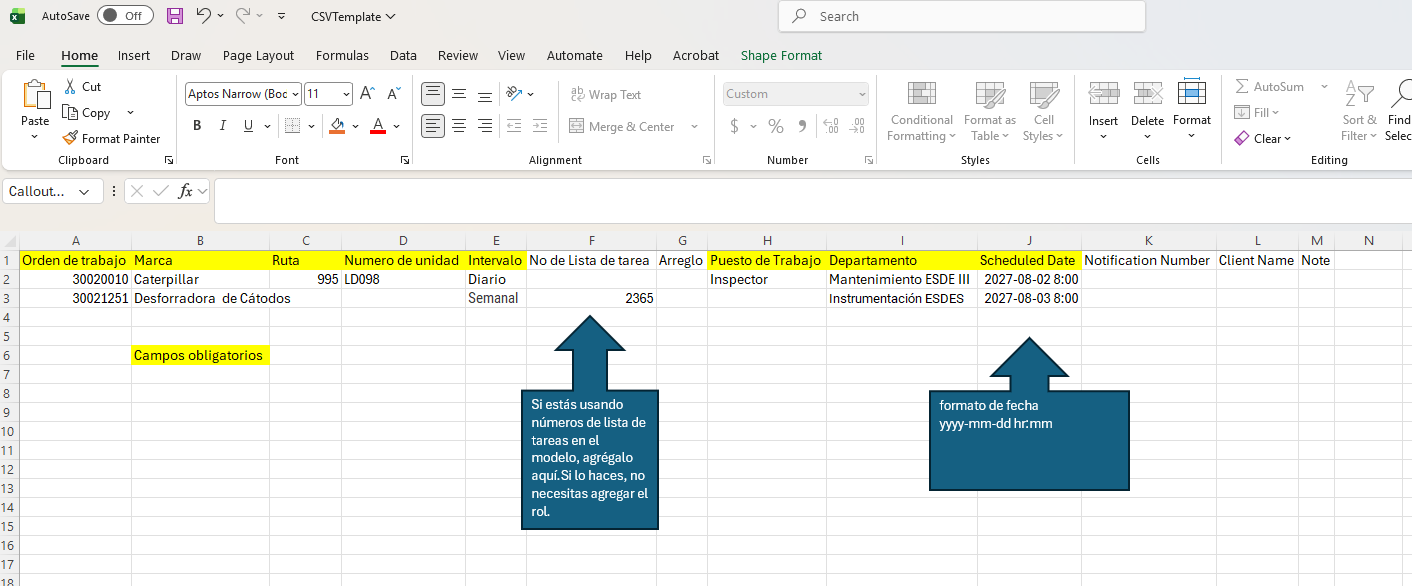
También funciona combinado en la misma hoja de carga
Guardar como
Registro de Trabajo
Registre un trabajo o trabajos ya sea por:
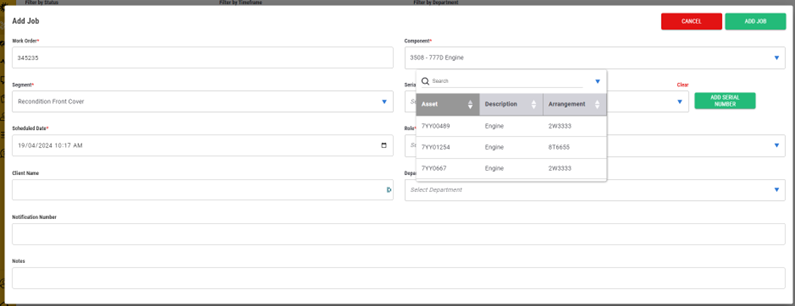
– Registro individual – Agregar Nuevo
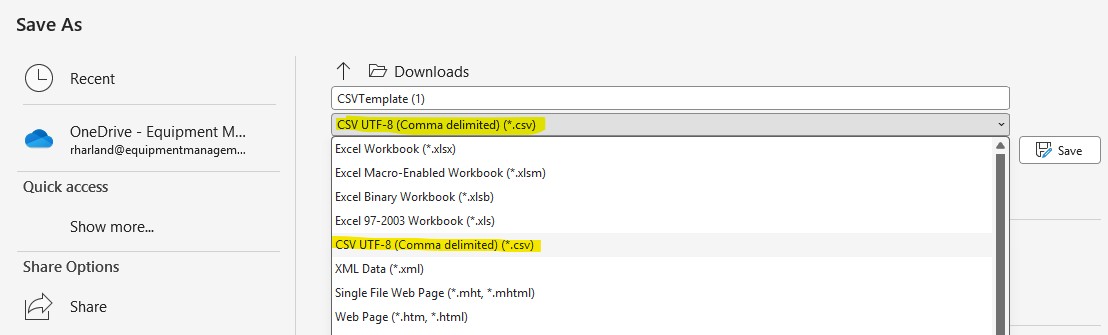
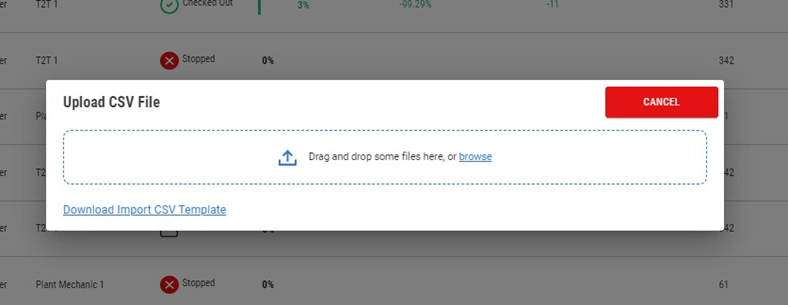
– O Importar desde archivo CSV
Utilice la plantilla para importar los trabajos programados en una sola carga.
El departamento es obligatorio para la hoja de carga. Cualquier rol que se asigne al modelo y al intervalo listados se presentará en la lista de trabajos una vez que la carga se haya completado con éxito.
Registrar trabajos individuales requiere que se le asigne un departamento. Esto se predeterminará al departamento si solo hay un departamento asignado al rol en el modelo, pero donde un rol tiene múltiples opciones de departamento, debe seleccionar el departamento correcto.
Cambiar vista
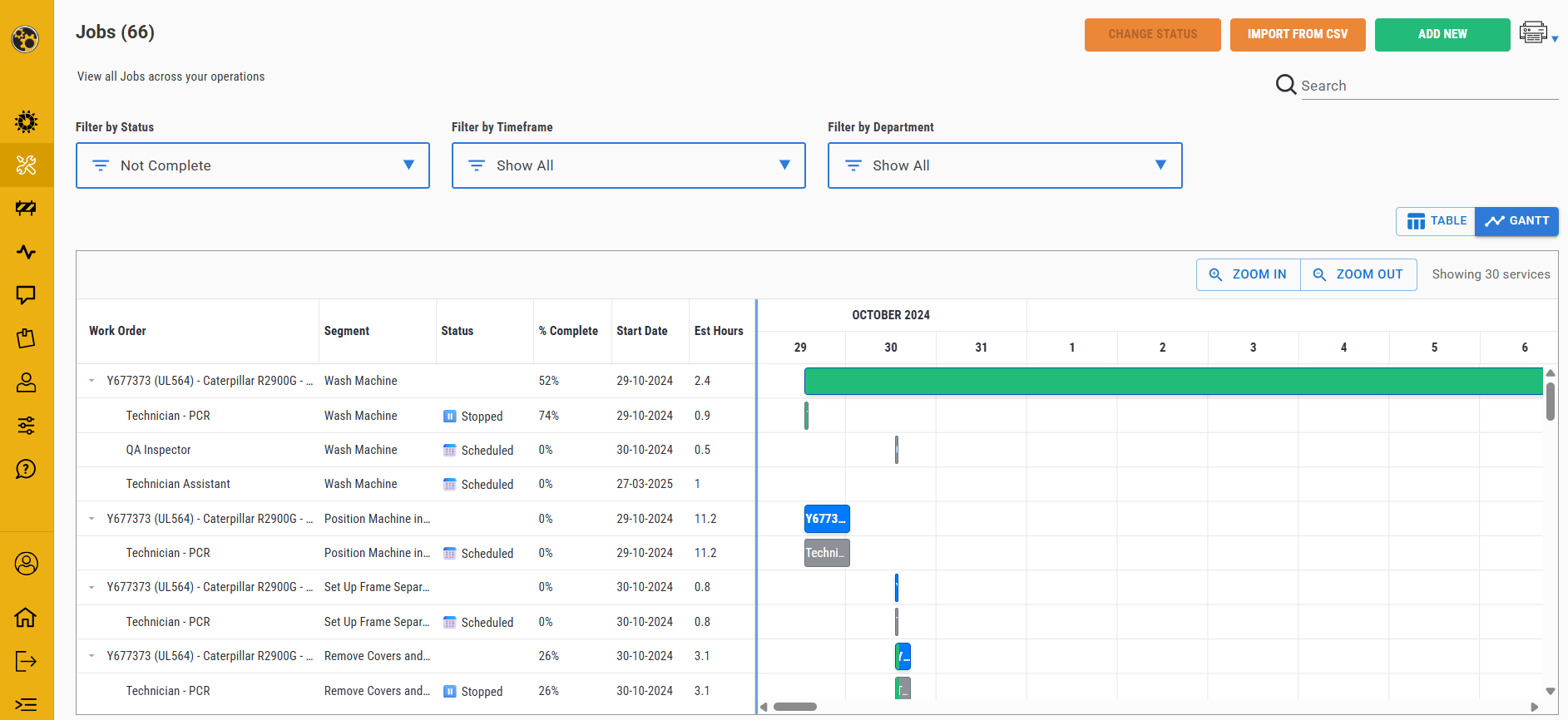
Para cambiar a la vista de Gantt, haga clic en el botón Gantt.
El diagrama de Gantt muestra los trabajos según los filtros seleccionados.
Para ver los detalles de la orden de trabajo, haga doble clic en una barra de rol.
Para volver a la vista de lista, haga clic en el botón Tabla.
Se agregarán más funciones a esta pantalla en el futuro.
Use los botones Acercar y Alejar para cambiar la vista.
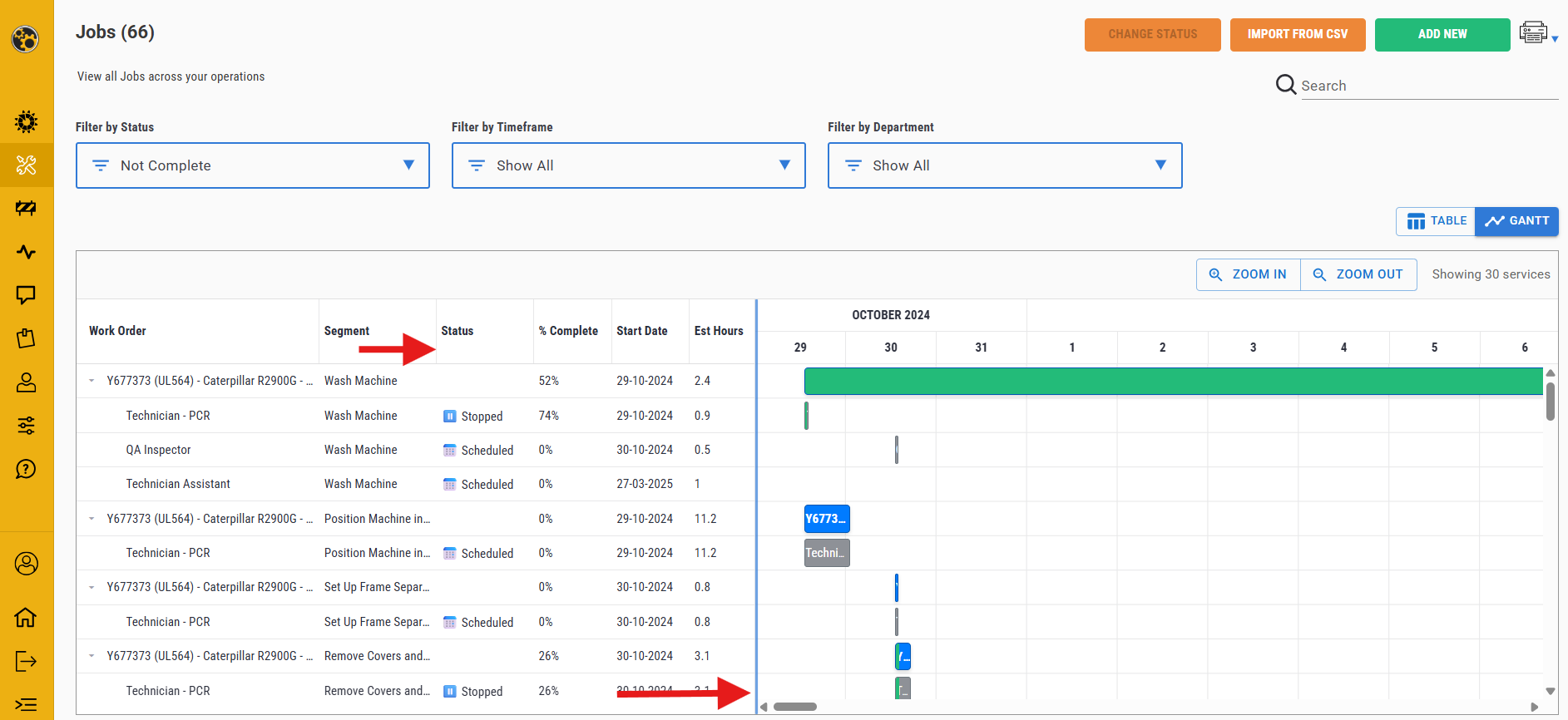
Puedes ampliar el ancho de la columna pasando el cursor sobre la línea de la columna para arrastrarla hacia adelante o hacia atrás.
Detalles del trabajo
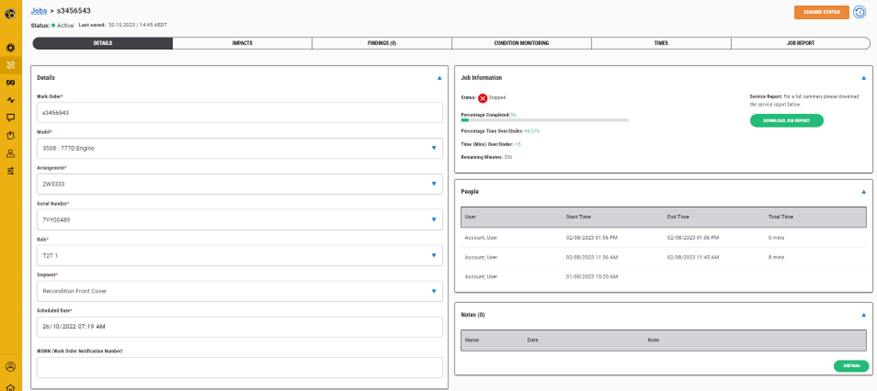
Hacer clic en el hipervínculo del número de orden de trabajo te lleva a la pantalla de detalles del trabajo donde puedes ver.
– Detalles
– Información del progreso del trabajo
– Personas que han trabajado o están trabajando en el trabajo
– Notas enviadas al campo o devueltas desde el campo
Opción de descargar el informe de servicio en PDF en la parte superior derecha.
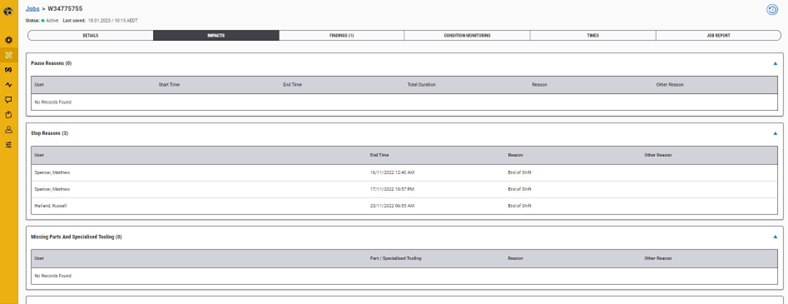
Impactos en el Trabajo
Los impactos se reportan como tareas omitidas, pausas o interrupciones en el trabajo por la persona que realiza el trabajo.
Cada uno de estos se define con un tipo y se lista en esta pantalla:
– Impacto
– Razón
– Nombre de usuario
– Fecha y hora
Dentro de la analítica, podrás ver los impactos generales según los filtros que ingreses en un formato gráfico.
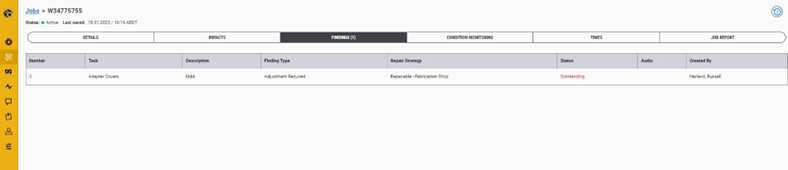
Hallazgos del trabajo
Cualquier hallazgo sobre el trabajo para este puesto se puede ver en esta pantalla de lista.
Haga clic en el hipervínculo del número de hallazgo para abrir el hallazgo en una nueva pestaña.
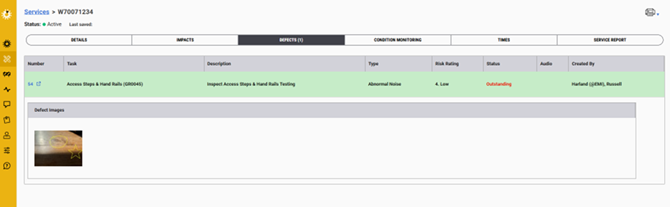
Donde la función "Reconocimiento de Hallazgos" haya sido activada para el rol, a través de la Configuración de la Aplicación del Sitio/Grupo de Políticas, se verá un cambio en los hallazgos si se ha aplicado un cambio en la calificación de riesgo del hallazgo desde la aplicación para iPad.
Un sombreado de color verde resaltará que la calificación de riesgo del hallazgo ha cambiado.
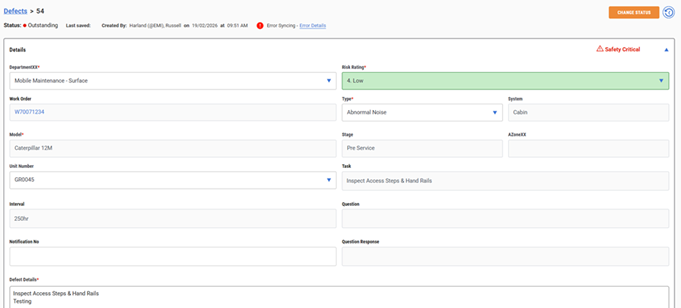
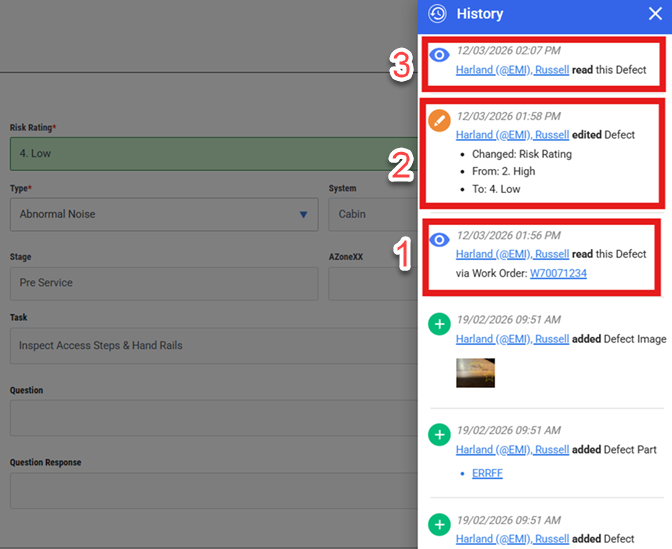
El campo de calificación de riesgo será resaltado y el historial mostrará quién/cuándo realizó el cambio.
1. Quién vio/leyó el defecto en el iPad por la persona que realiza el trabajo a través de qué número de orden de trabajo
2. Qué cambio se realizó
3. Qué persona (con activación de función) vio/leyó el hallazgo a través de la aplicación web
Una vez que el defecto ha sido revisado por la persona que tiene el rol con esta función activada, el resaltado se eliminará. Otros con la función, no verán este resaltado ya que ha sido abordado por la persona inicial que revisó este hallazgo cambiado.
La intención de esto es que esta persona necesita abordar el cambio o al menos agregar notas a sus acciones en la sección de notas del defecto. Esto hace que las personas sean responsables de abordar el cambio.
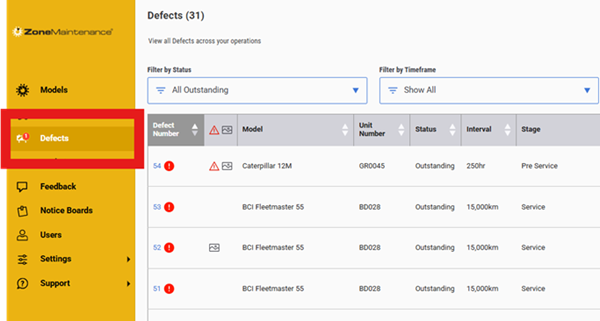
Además, la persona verá el indicador de alerta en la sección del menú de hallazgos del número de hallazgos cambiados de los que debería estar al tanto.
Monitoreo de Condición
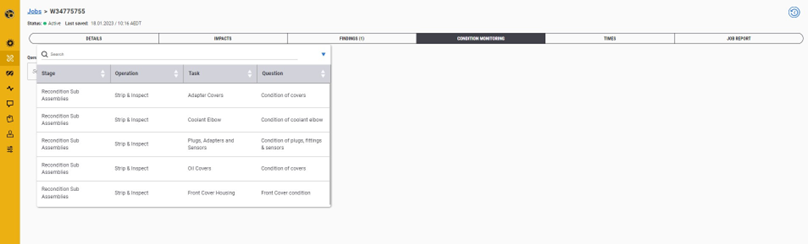
Se puede ver la tendencia de las preguntas numéricas presentadas al usuario final.
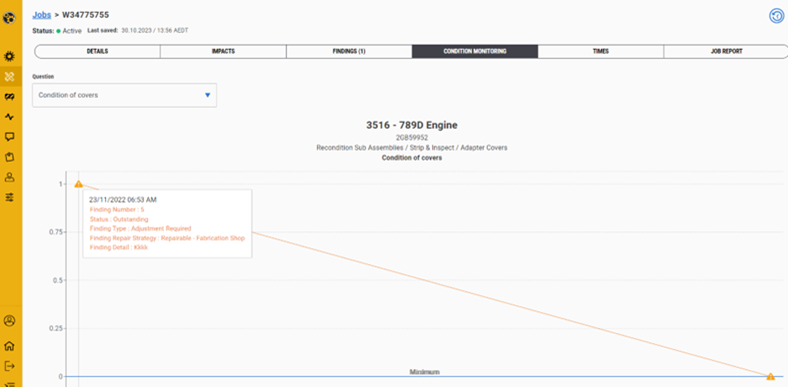
Seleccione qué pregunta desea ver para ver el valor de tendencia capturado durante los últimos 10 trabajos que se han completado en este número de serie, el segmento y el rol que realizó ese trabajo.
El ícono de alerta indica que la respuesta generó un defecto.
– Pase el cursor para ver más información
– Haga clic en el ícono para abrir el defecto real
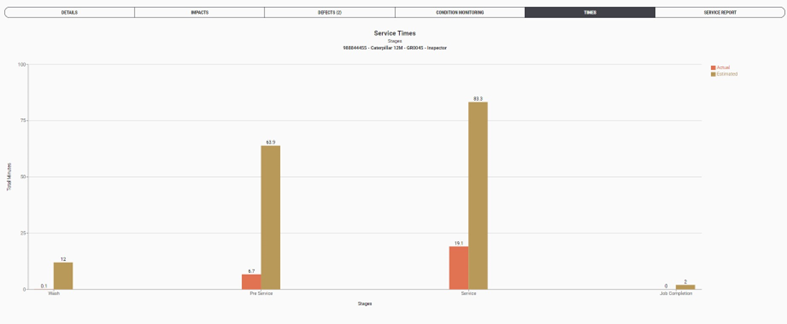
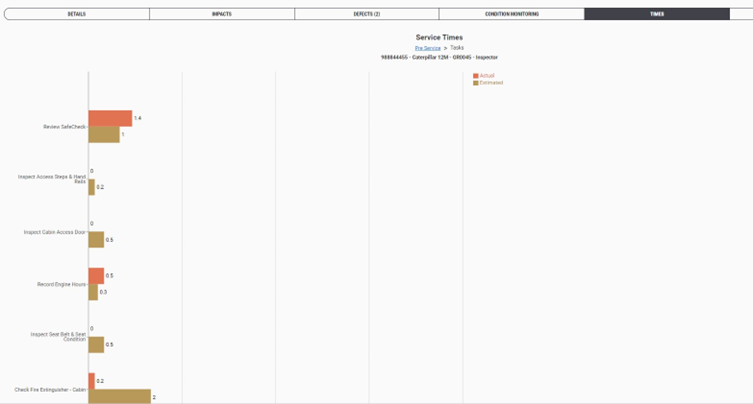
Tiempos de Trabajo
Hacer clic en la pestaña de tiempos presenta los tiempos reales vs estimados para realizar el trabajo en este segmento y rol.
Haga clic en el gráfico para profundizar en los siguientes niveles disponibles.
Informe de Trabajo
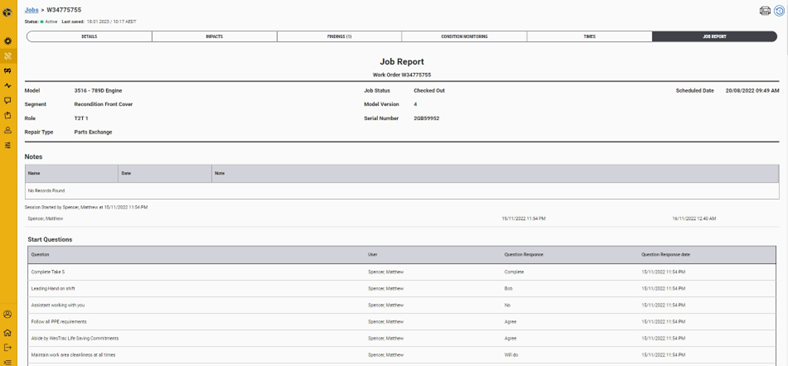
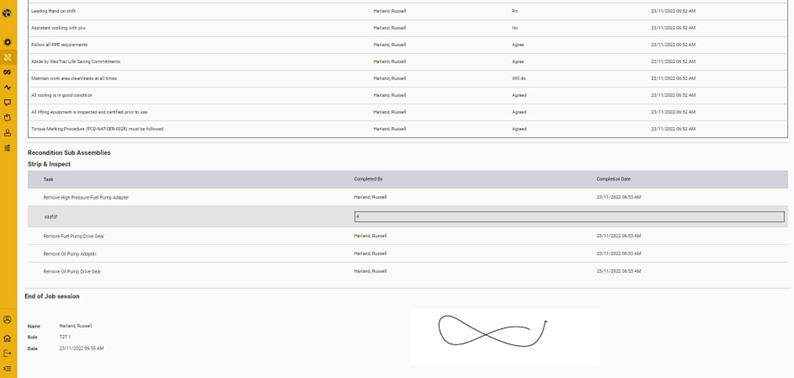
Un informe resumido del trabajo realizado para el segmento y el rol.
Este informe puede imprimirse o convertirse en un PDF mediante el botón de impresión en la parte superior derecha de la pantalla.
El informe proporciona:
– Detalles del encabezado del trabajo
– Tareas y preguntas realizadas por nombre con fecha y hora de finalización
– Respuestas a las preguntas
– Firmas de trabajos detenidos o completados
– Hallazgos reportados durante el trabajo
– También muestra las tareas que no se han completado si el trabajo ha sido detenido
Si una pregunta de tarea ha activado la función "Tomar una imagen", la imagen se puede ver a través de la pantalla de informe de servicio/trabajo o, si se trata de una pregunta de monitoreo de condiciones, también se presentará en la sección de Analítica en la sección de Monitoreo de Condiciones.
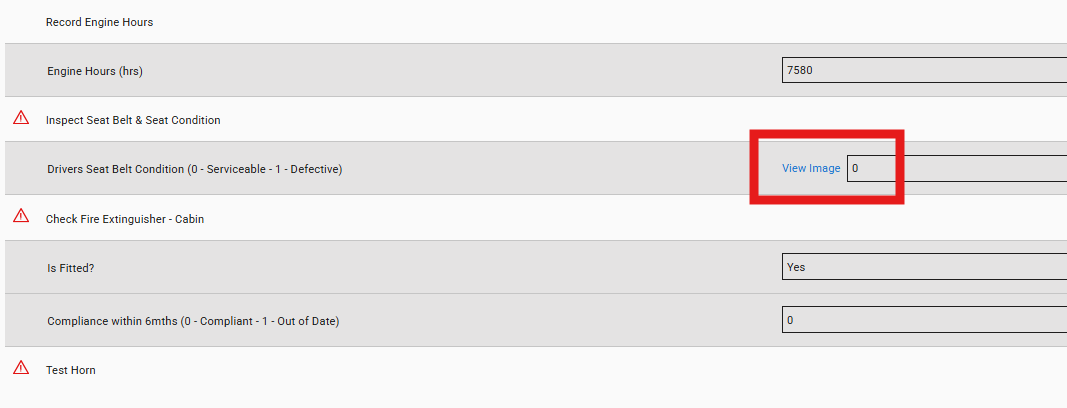
Job Report Screen
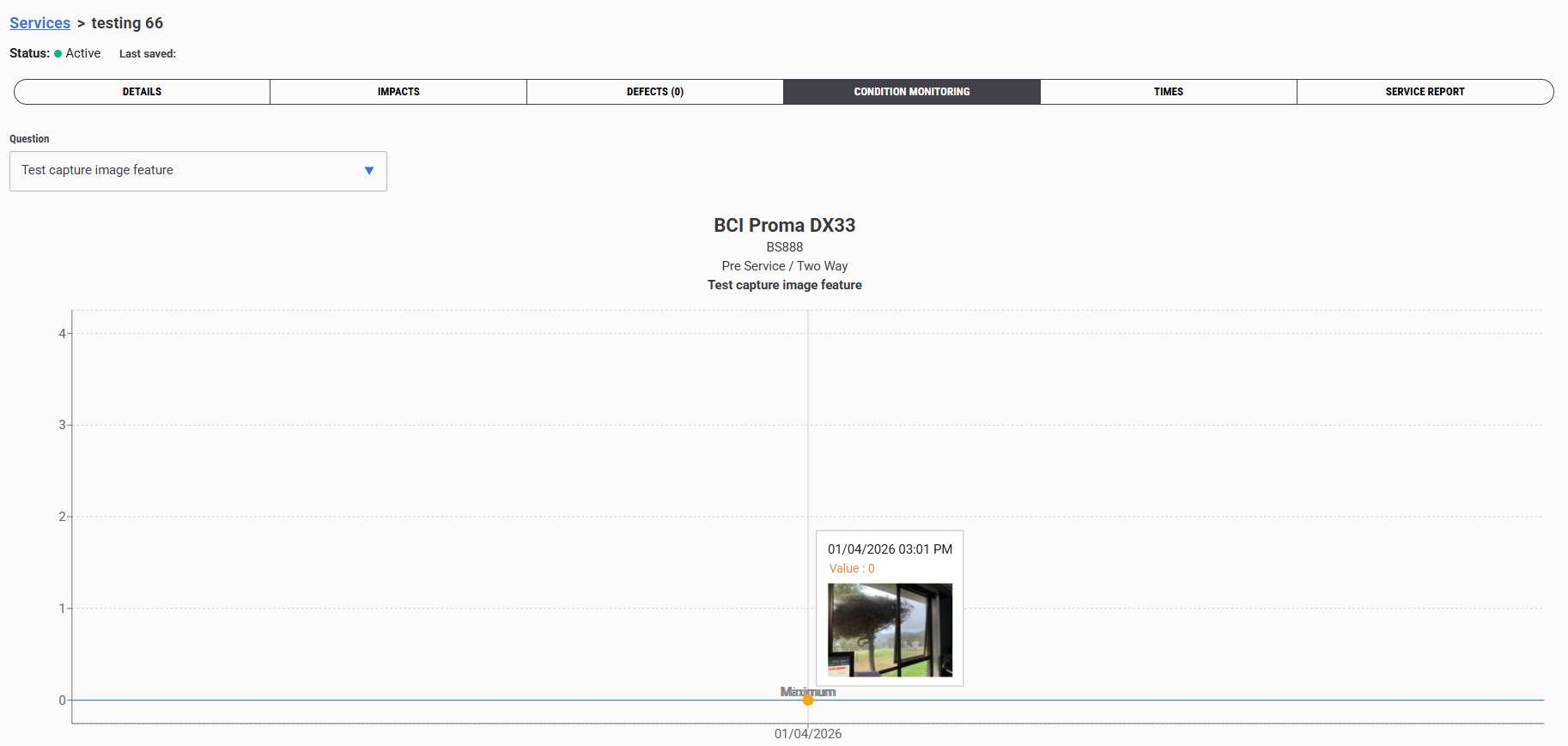
Pase el cursor sobre el punto de datos para ver la miniatura o haga clic en el punto de datos para abrir la imagen.
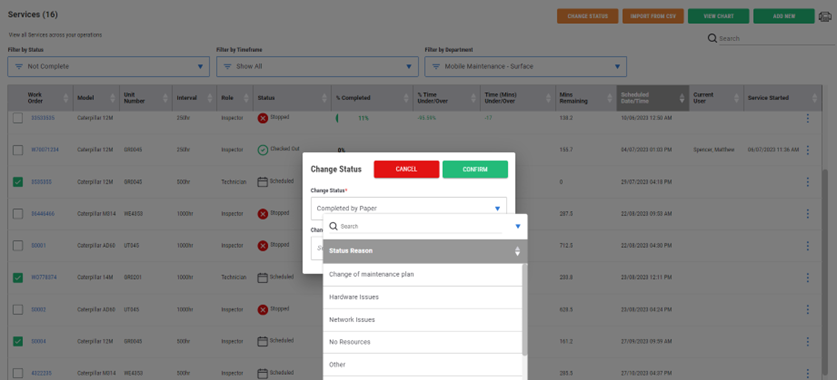
Cambiar Estado
Seleccione los servicios y haga clic en el botón “Cambiar Estado”.
El sistema pedirá un motivo y todos los servicios seleccionados cambiarán al estado y motivo proporcionados.
Si cada servicio tiene un motivo diferente, entonces deberá hacerlo por separado.
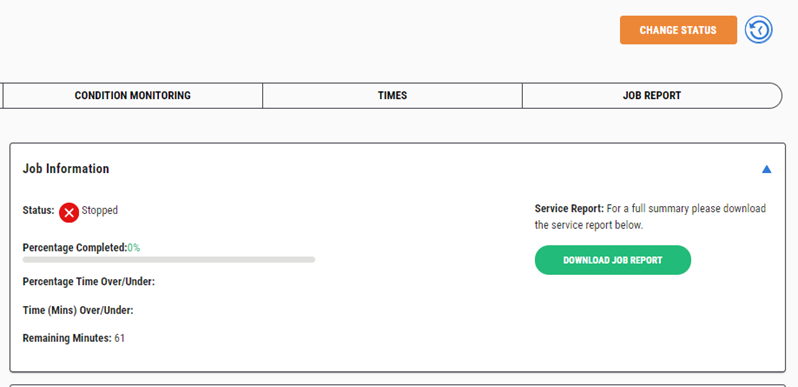
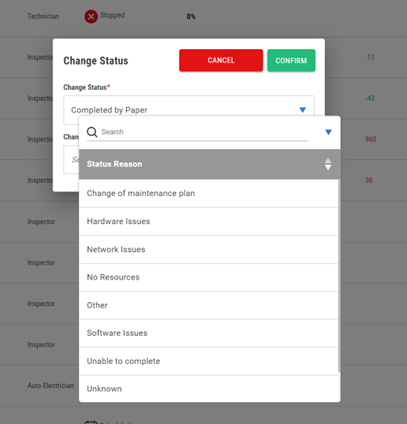
Cambiar Múltiples Estados de Trabajo
Esta función le permite cambiar el estado de múltiples servicios/trabajos del mismo estado a un nuevo estado.
Seleccione qué servicios/trabajos desea cambiar.
Haga clic en el botón Cambiar Estado en la parte superior derecha de la pantalla.
Seleccione el Estado y la razón para confirmar.
Trabajo "En Progreso"
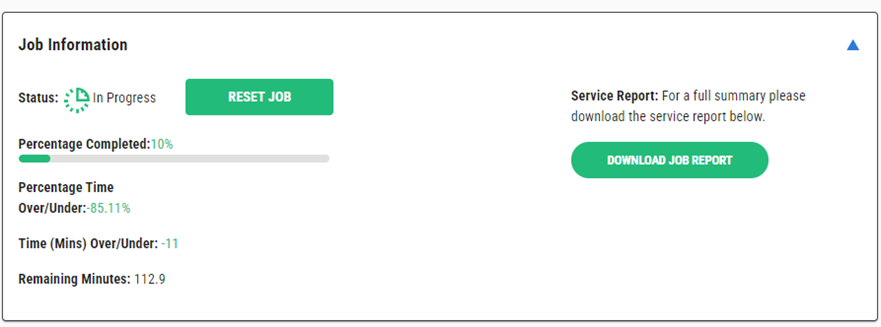
Cuando un trabajo está “En Progreso” o "Registrado", nadie puede reutilizar o acceder a esta orden de trabajo.
Pero puede surgir un problema si un usuario no detiene o completa el proceso de firma del servicio dentro del área WIFI; la orden de trabajo permanece “En Progreso” o "Registrada" y nadie puede acceder a ella.
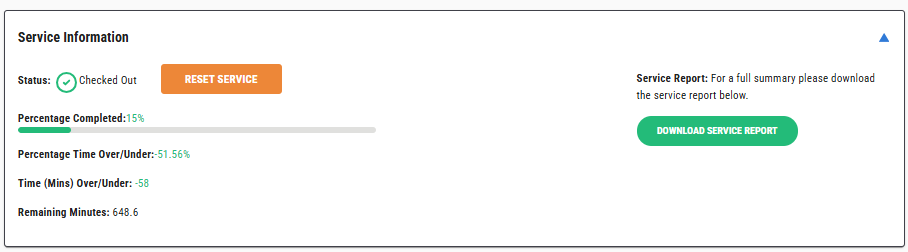
Una forma de cambiar este estado es ingresar a la orden de trabajo “En Progreso” o "Registrada" y hacer clic en el botón “Restablecer Servicio/Trabajo”.
Al hacer esto, se corre el riesgo de perder datos desde la última vez que se sincronizó. En cuanto al trabajo registrado, no se recuperarán datos.
– Revisa el informe del servicio para ver cuándo fue eso, ya que habrá información capturada desde la última vez que se sincronizó con la base de datos.
Trabajo Retirado
Un trabajo retirado se descarga en el dispositivo y generalmente está fuera de línea en un área sin WIFI.
Depende del usuario asegurarse de que el trabajo se registre nuevamente cuando regrese a la cobertura de WIFI.
No hay manera de recuperar esta información sin que el usuario inicie sesión en el mismo dispositivo y lo registre nuevamente.
Informes de Lista de Trabajos
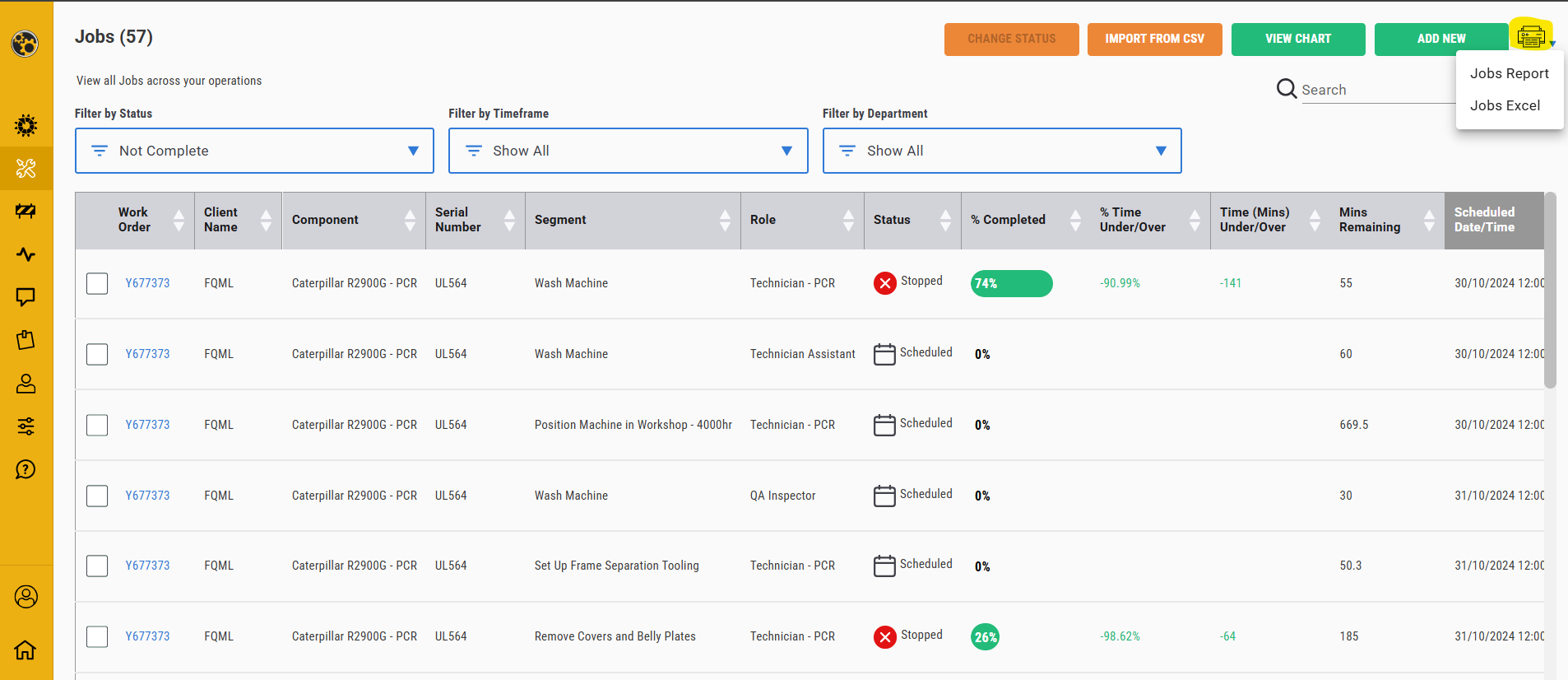
En la parte superior derecha de la pantalla de la lista de trabajos está la opción de descargar los detalles que aparecen en la pantalla como un PDF o como una hoja de cálculo de Excel. Haga clic en el botón de imprimir para mostrar estas opciones.
Disfruta:
Was this article helpful?
That’s Great!
Thank you for your feedback
Sorry! We couldn't be helpful
Thank you for your feedback
Feedback sent
We appreciate your effort and will try to fix the article