Propósito:
Habilitar la ejecución del proceso de Trabajo y el contenido en un formato digital.
Haga clic en el enlace del recorrido para Vista previa del Trabajo: https://app.storylane.io/share/2wzqbimdi7fw
Haga clic en el enlace del recorrido para Iniciar Trabajos: https://app.storylane.io/share/l7fhco8mgiul
Haga clic en el enlace del recorrido para Trabajos Revisados: https://app.storylane.io/share/6gz7d9qgvie9
Haga clic en el enlace del recorrido para Agregar y Editar Imágenes en Defectos: https://app.storylane.io/share/pj5bmjjuoejn
Nota: los recorridos son de ZoneMaintenance. Las características y funcionalidades son las mismas, solo cambia la terminología.
Proceso:
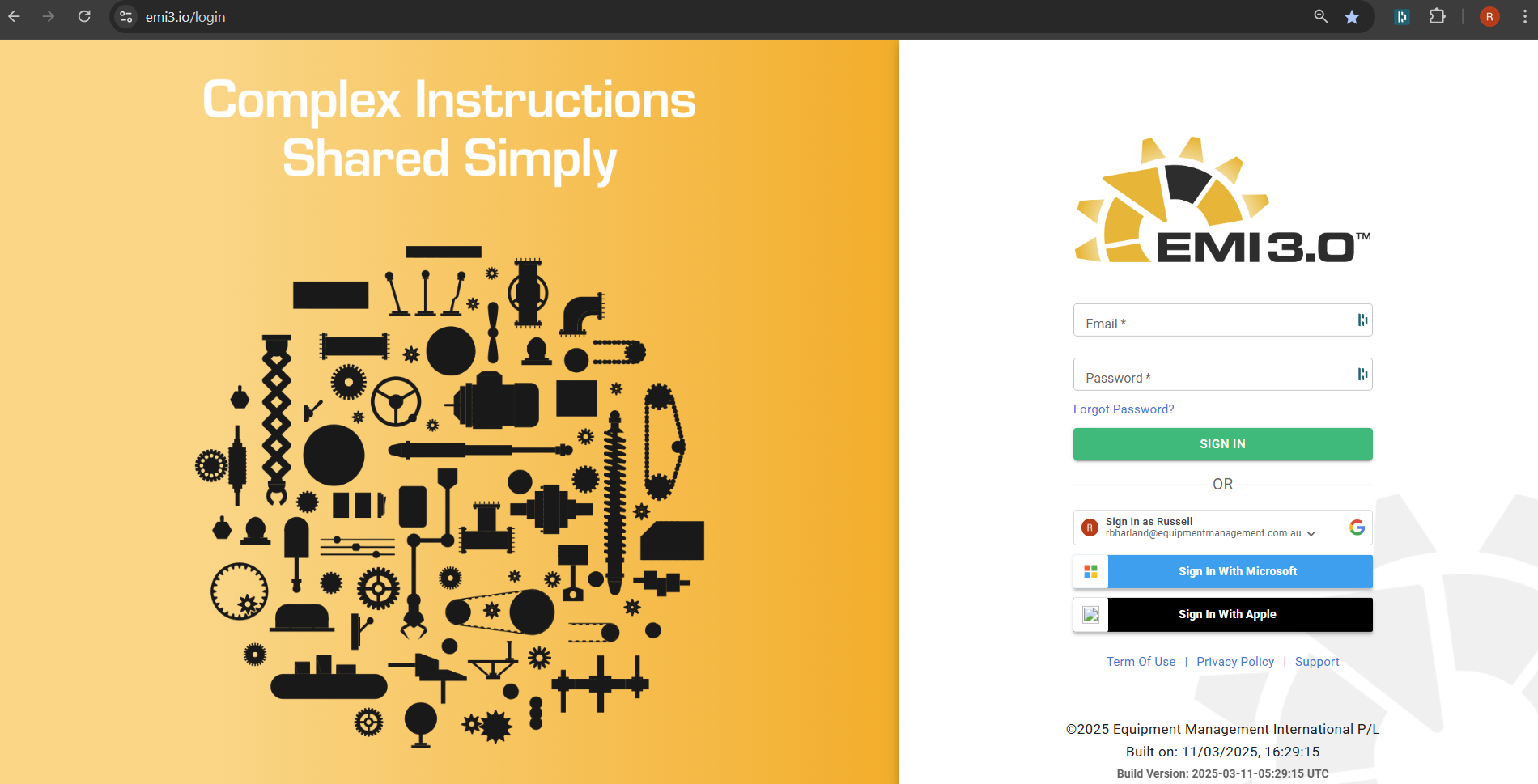
1. Iniciar sesión
Inicie sesión usando su nombre de usuario y contraseña proporcionados o la opción de Inicio de Sesión Único Seguro mediante los botones de Google, Microsoft o Apple
2. Lista de Trabajos
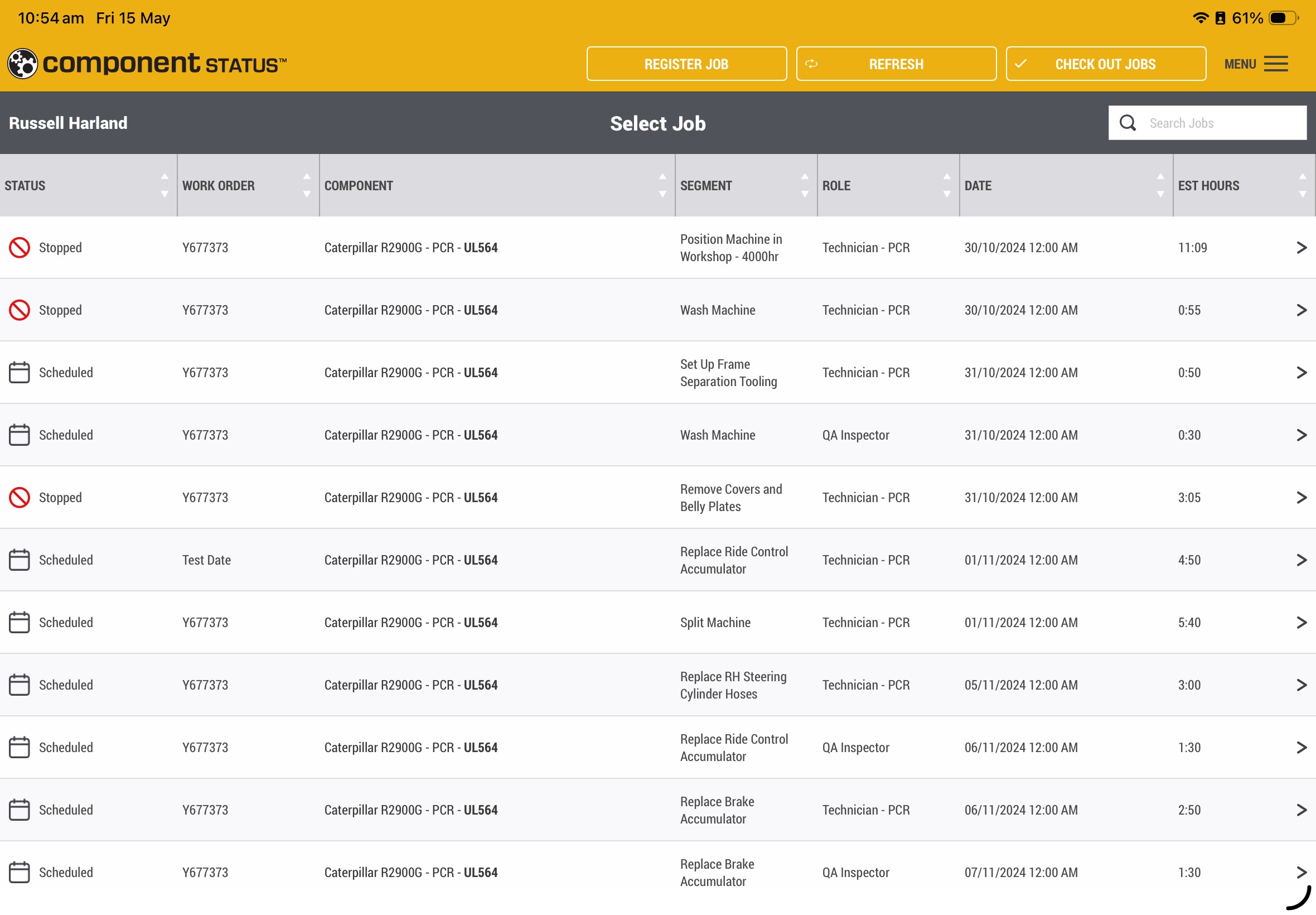
La lista de trabajos proporciona todos los trabajos que no se han completado para los modelos y roles que la persona que ha iniciado sesión puede realizar
Programados
- Trabajos que aún no han comenzado
Detenidos
- Trabajos detenidos por cualquier motivo
En progreso
- Trabajo en progreso por otra persona
Marcado
- Trabajo ha sido marcado por otra persona
3. Vista previa del trabajo
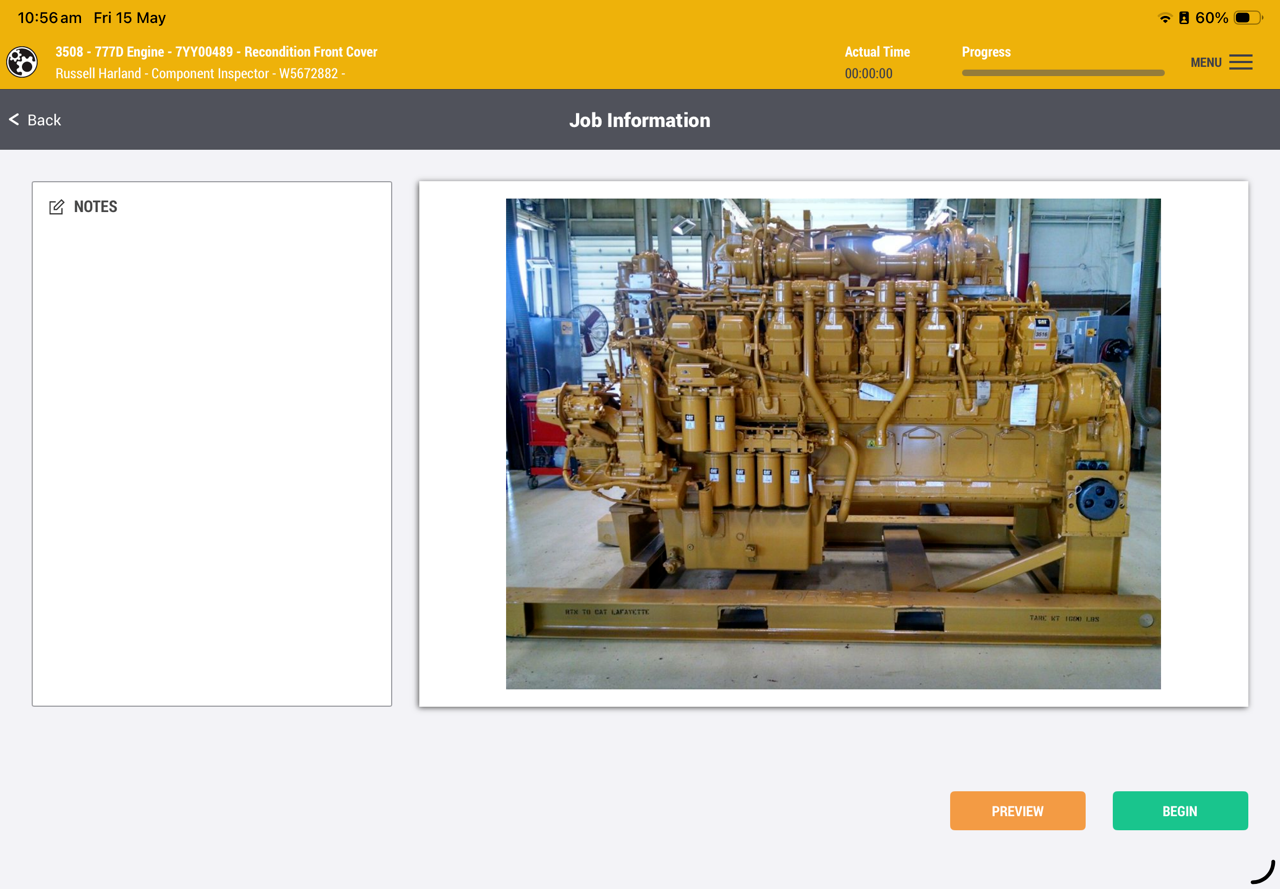
Permite al usuario investigar el trabajo sin tener que iniciar el temporizador o guardar ningún detalle.
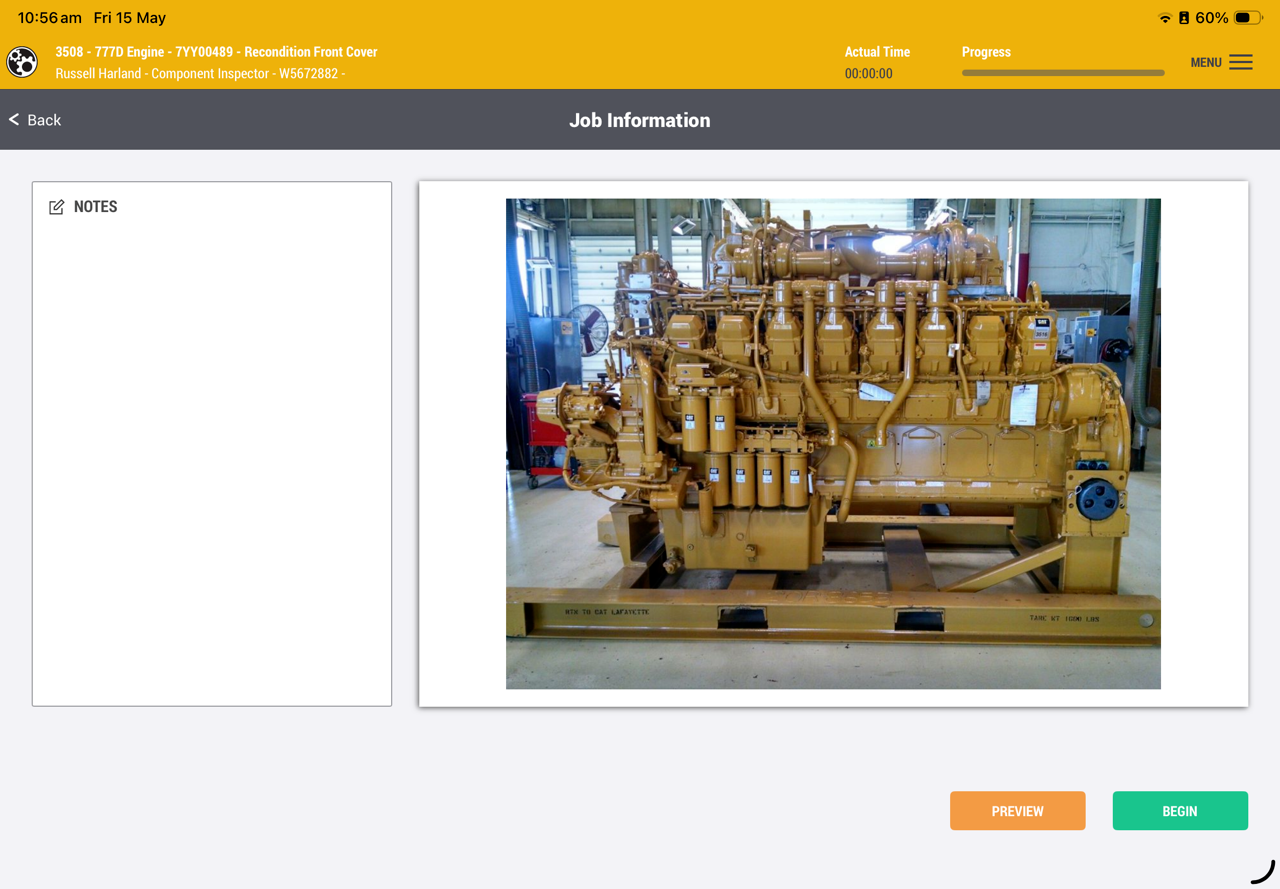
4. Comenzar Trabajo
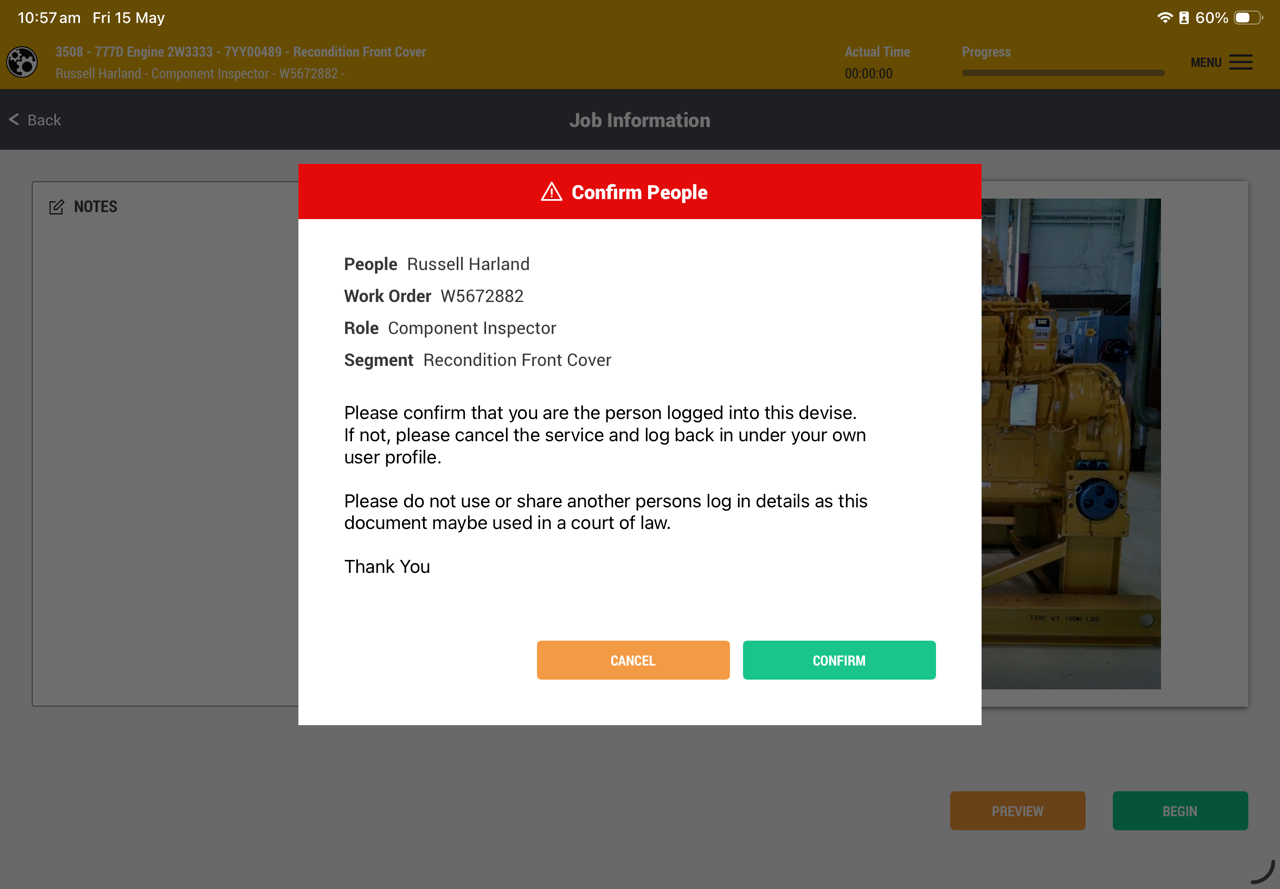
Comience el Trabajo para iniciar.
Complete las siguientes pantallas para llegar a las tareas.
Marque las partes y herramientas requeridas.
Marque cualquier permiso que pueda ser necesario dentro del Trabajo.
Complete las preguntas de inicio cada vez que se inicie el Trabajo.
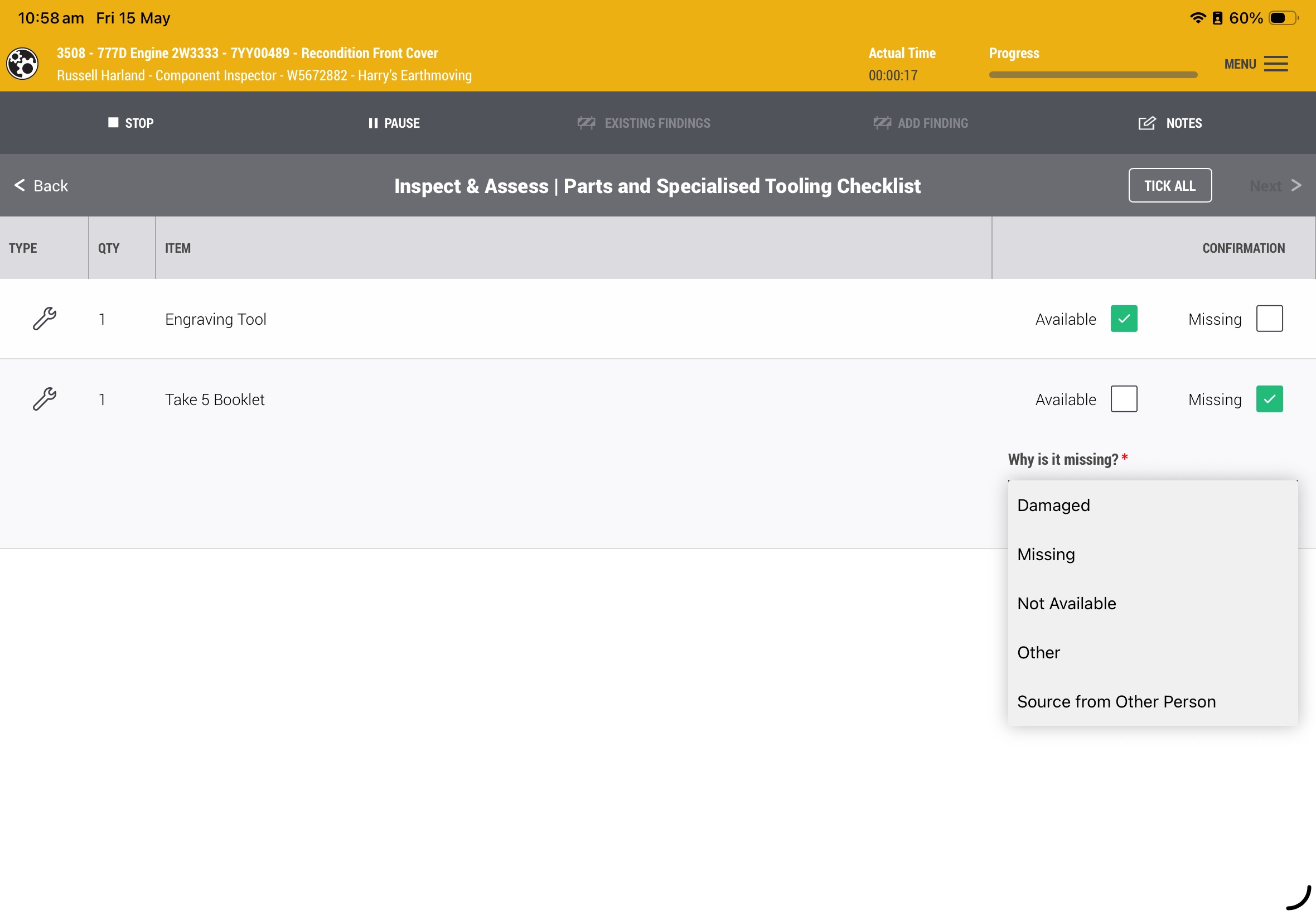
5. Preparación
Márcalos para asegurarte de que están en el trabajo antes de comenzar.
Esto está diseñado para ser preparado y no tener que dejar el servicio por ninguno de estos elementos.
Si hay un problema con estos elementos, proporciona una razón en la lista desplegable cuando se marque la casilla faltante.
O marca todas para avanzar a la siguiente pantalla.
6. Preguntas de inicio
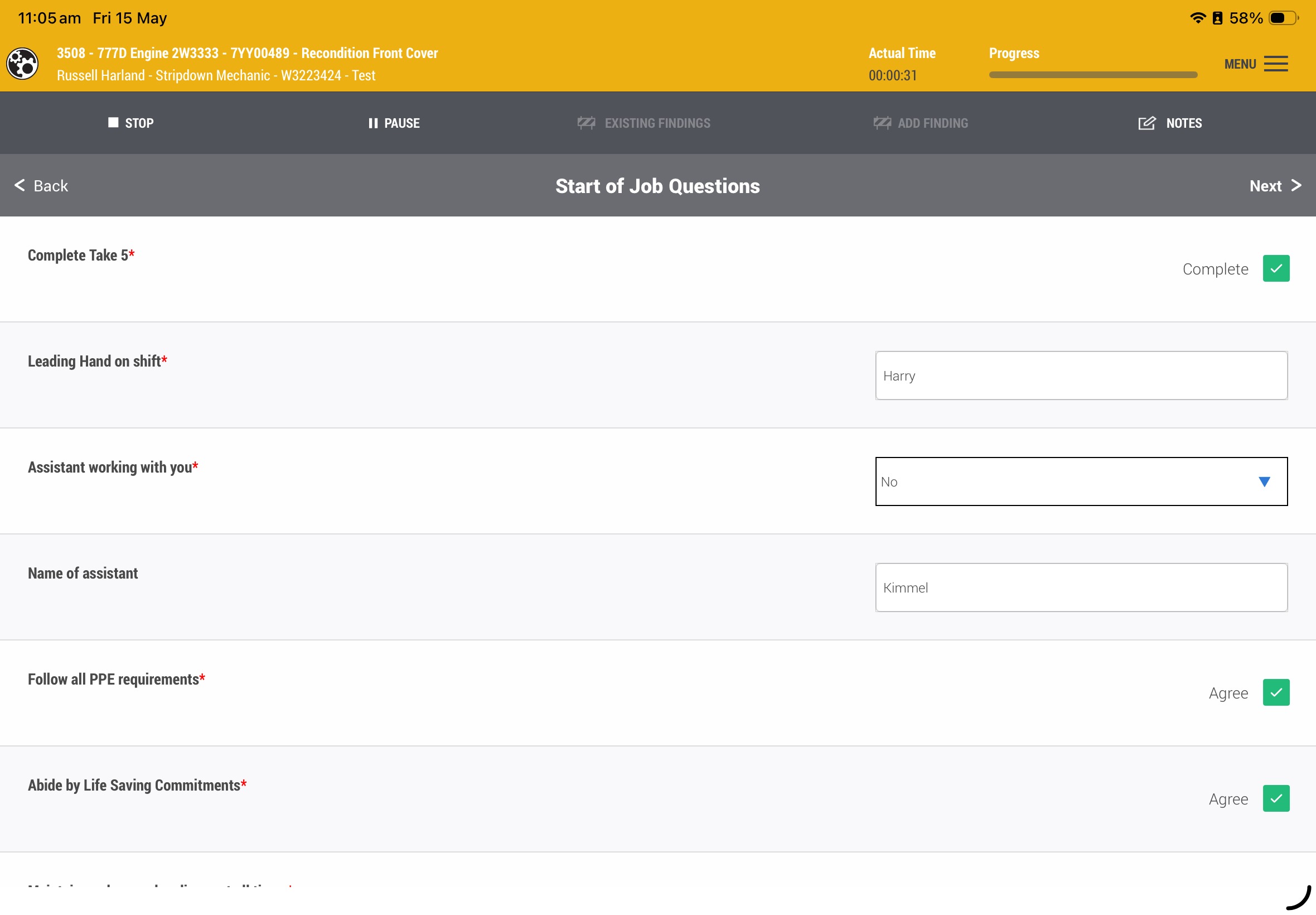
Para ser completadas al inicio de cada trabajo. De todos modos, si se ha detenido, la nueva persona en el trabajo necesita responder estas preguntas de inicio nuevamente.
El proceso
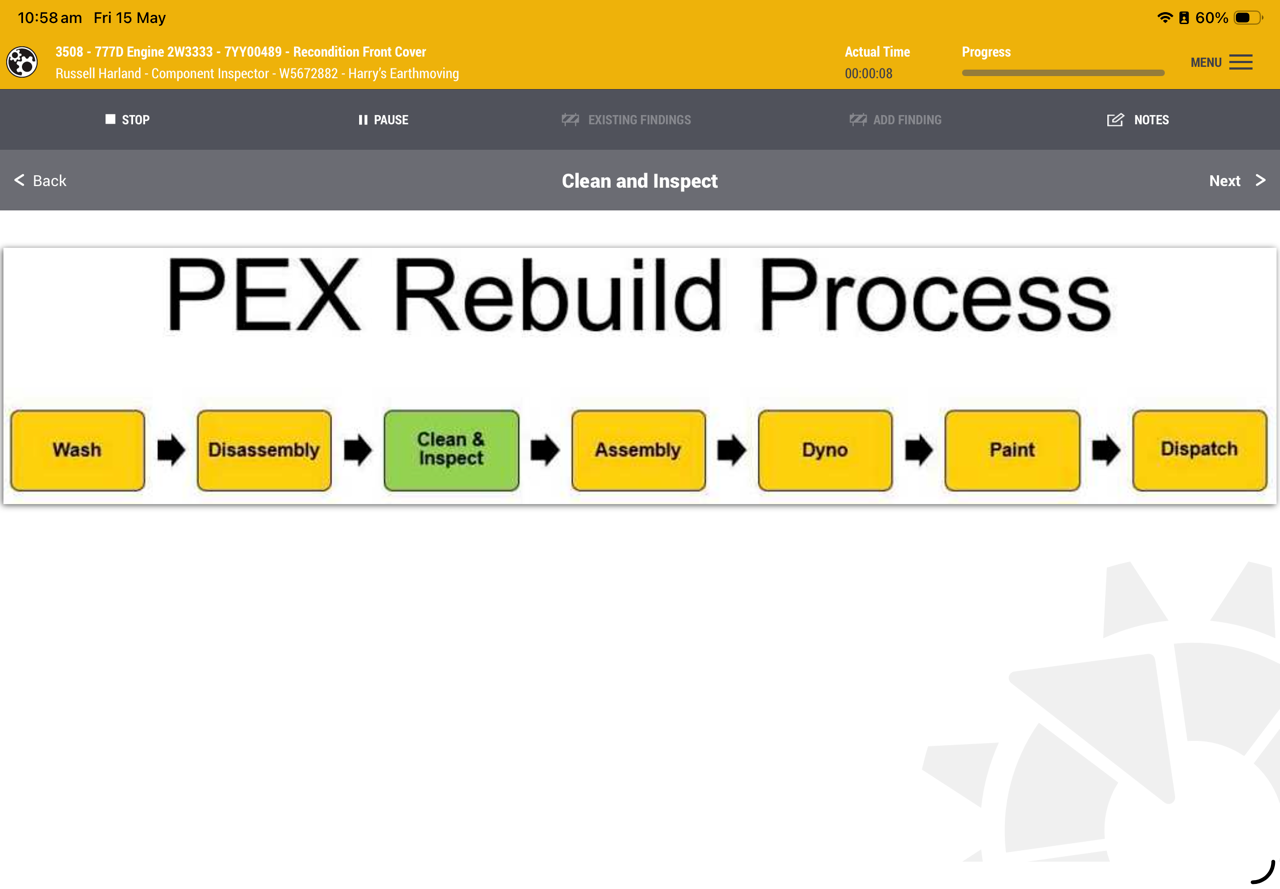
El proceso puede ser compartido con el personal de campo para ayudarles a entender lo que están haciendo y hacia dónde se dirigen.
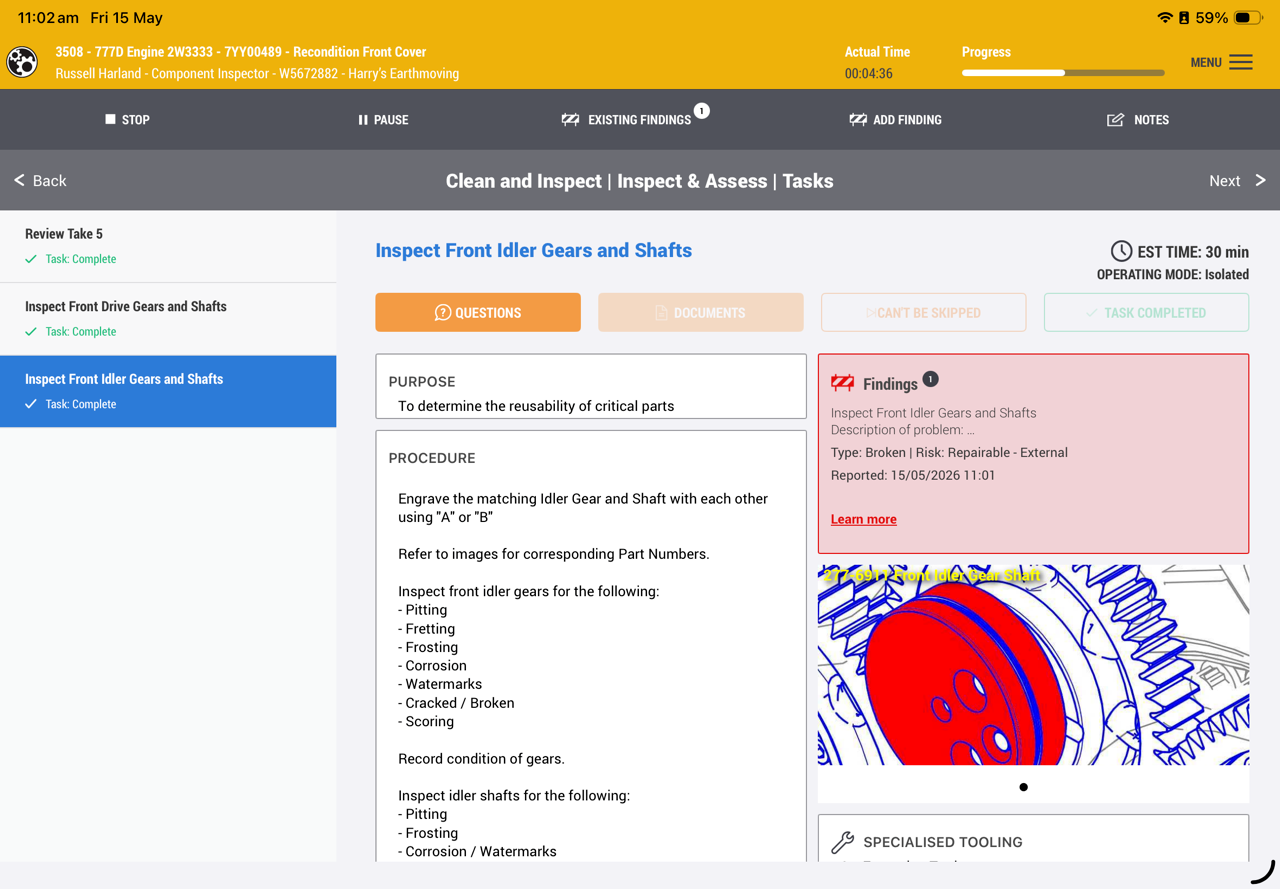
7. Tareas
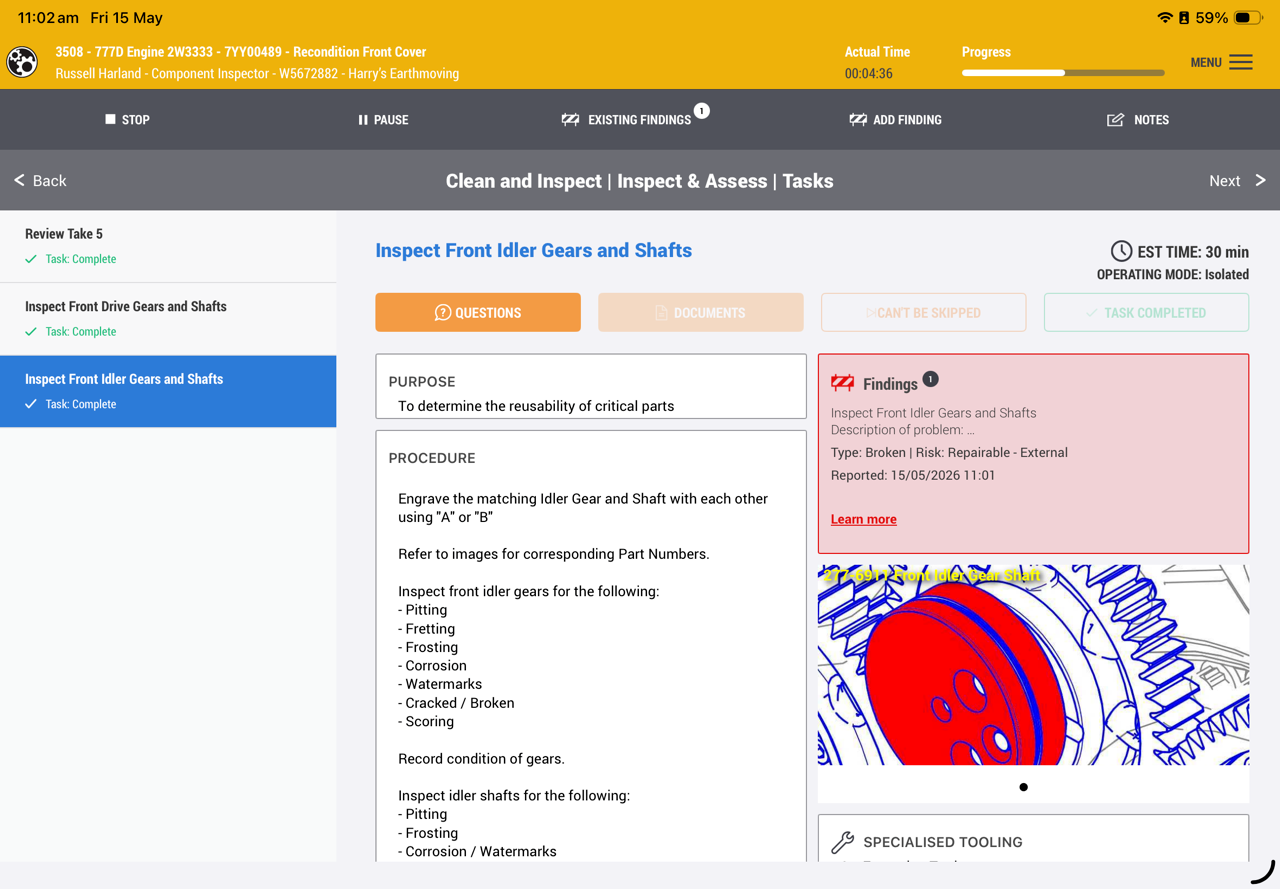
Las tareas se establecen en un orden para promover un flujo eficiente dentro del escenario o área.
El contenido se presenta en el panel derecho para definir lo que se espera de la tarea y se proporciona información específica para beneficiar al inspector asignado para completarla.
Haz clic en la imagen para abrirla en tamaño mayor y desliza hacia la derecha para ver más si está disponible.
Completa la tarea usando el botón verde en la parte superior derecha del panel.
El usuario puede mirar las tareas anteriores o siguientes con libertad.
No puedes completar otras tareas a menos que la tarea con el punto azul se complete primero.
Si completas una tarea por error, solo haz clic en el botón "Tarea Completada" para deshacer el cambio.
8. Omitir tareas
La función de omitir la siguiente tarea permite al usuario avanzar en el servicio si no se puede completar una tarea.
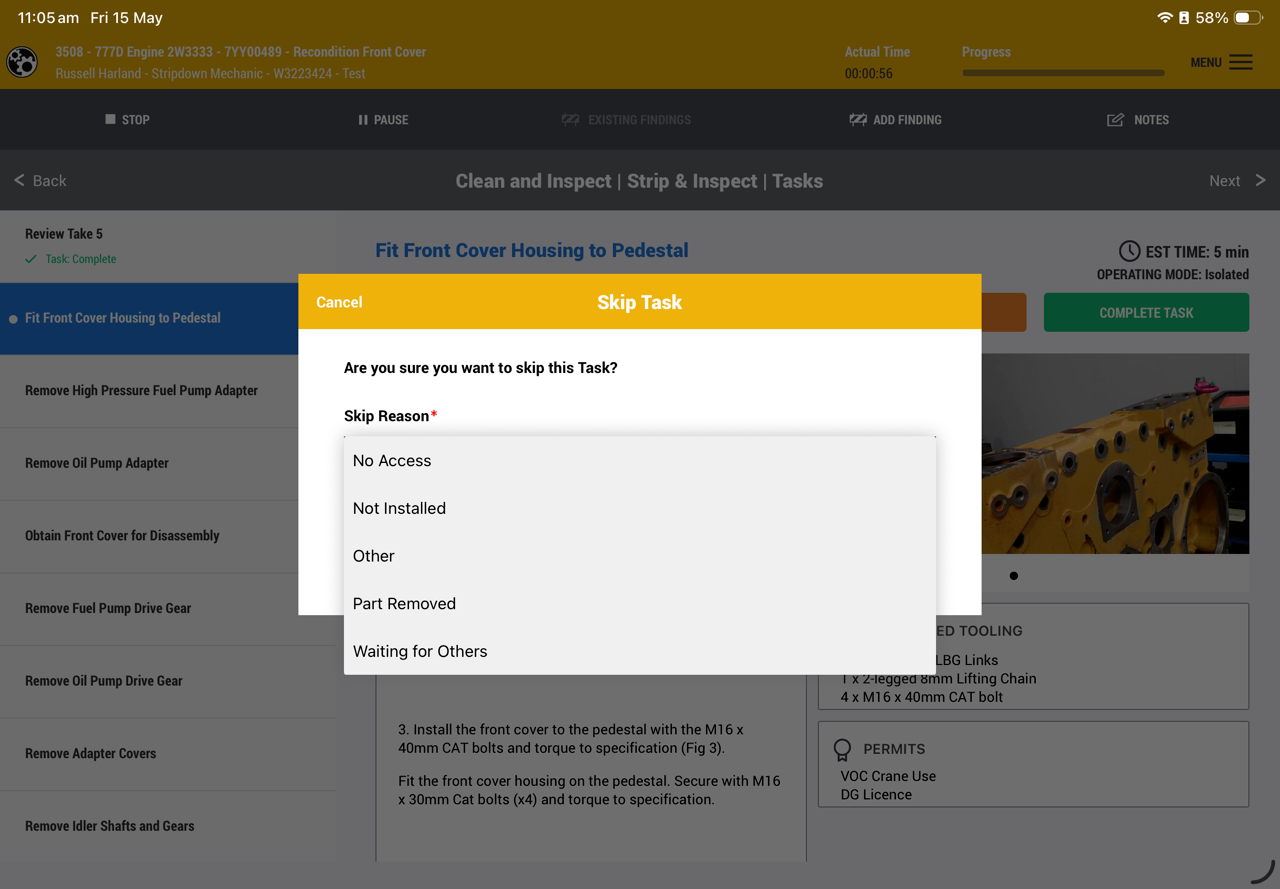
El usuario puede hacer clic en el botón de omitir esta tarea y dar una razón por la cual se debe omitir la tarea.
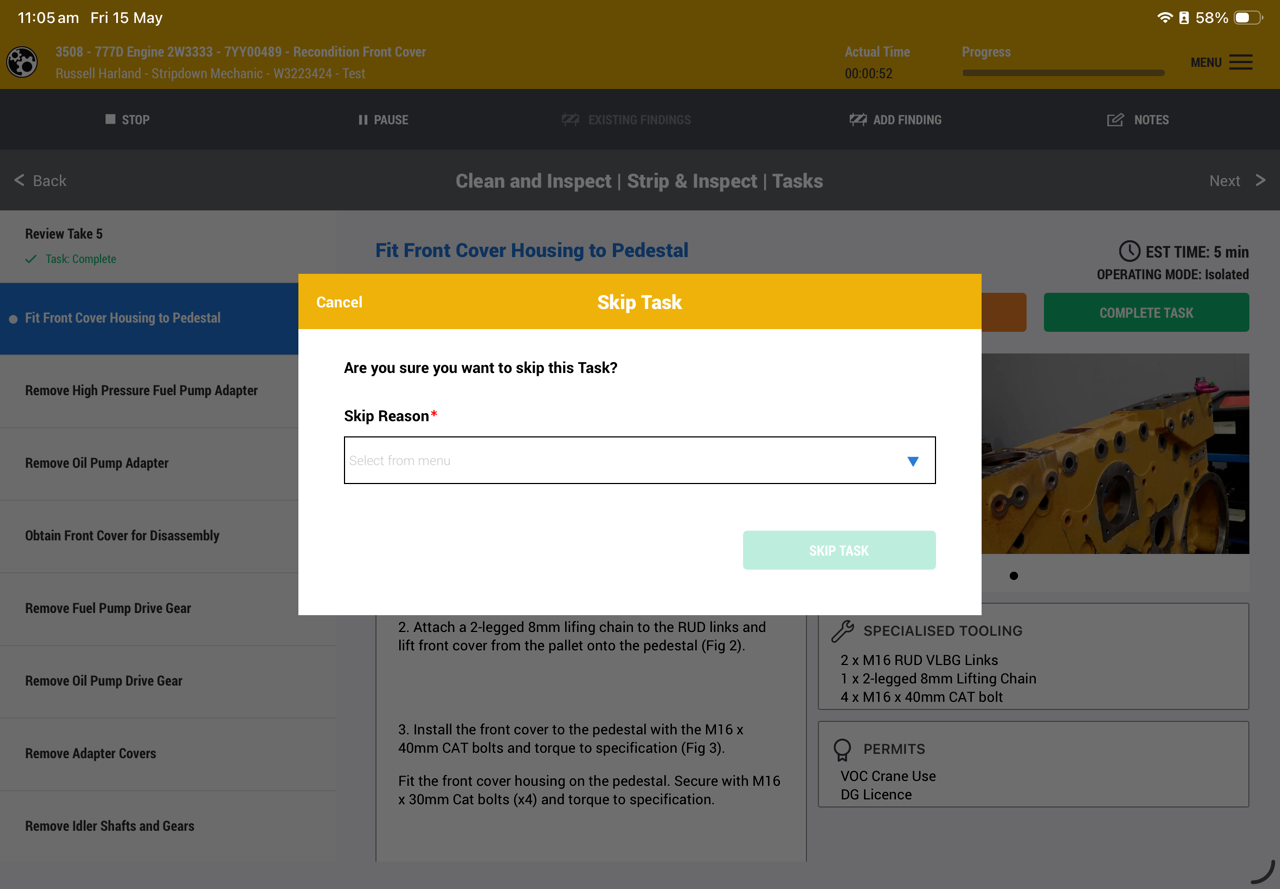
Esto se registrará en el Análisis de Estado de Componentes en la pantalla de impactos del servicio.
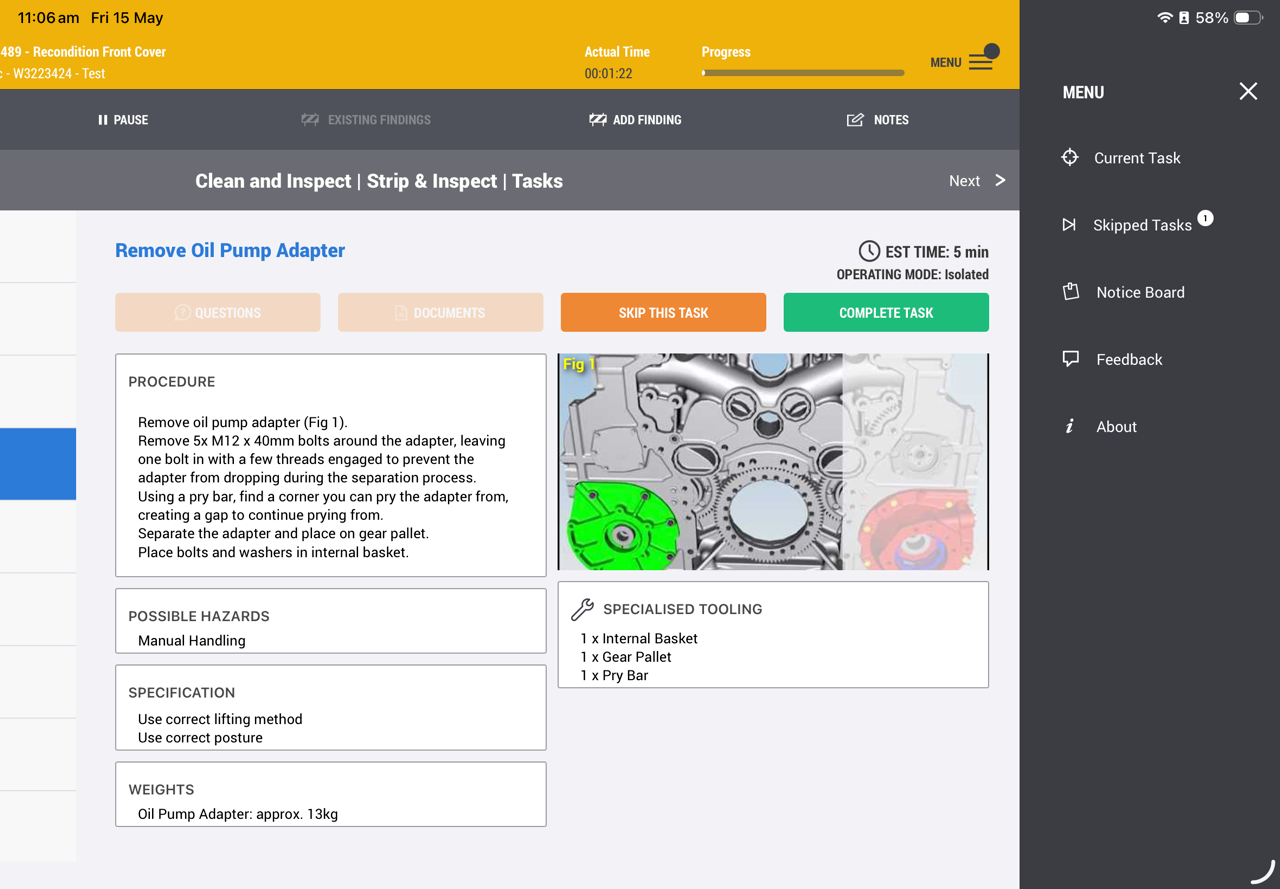
Accede a las tareas omitidas anteriores a través del enlace del menú/tareas omitidas
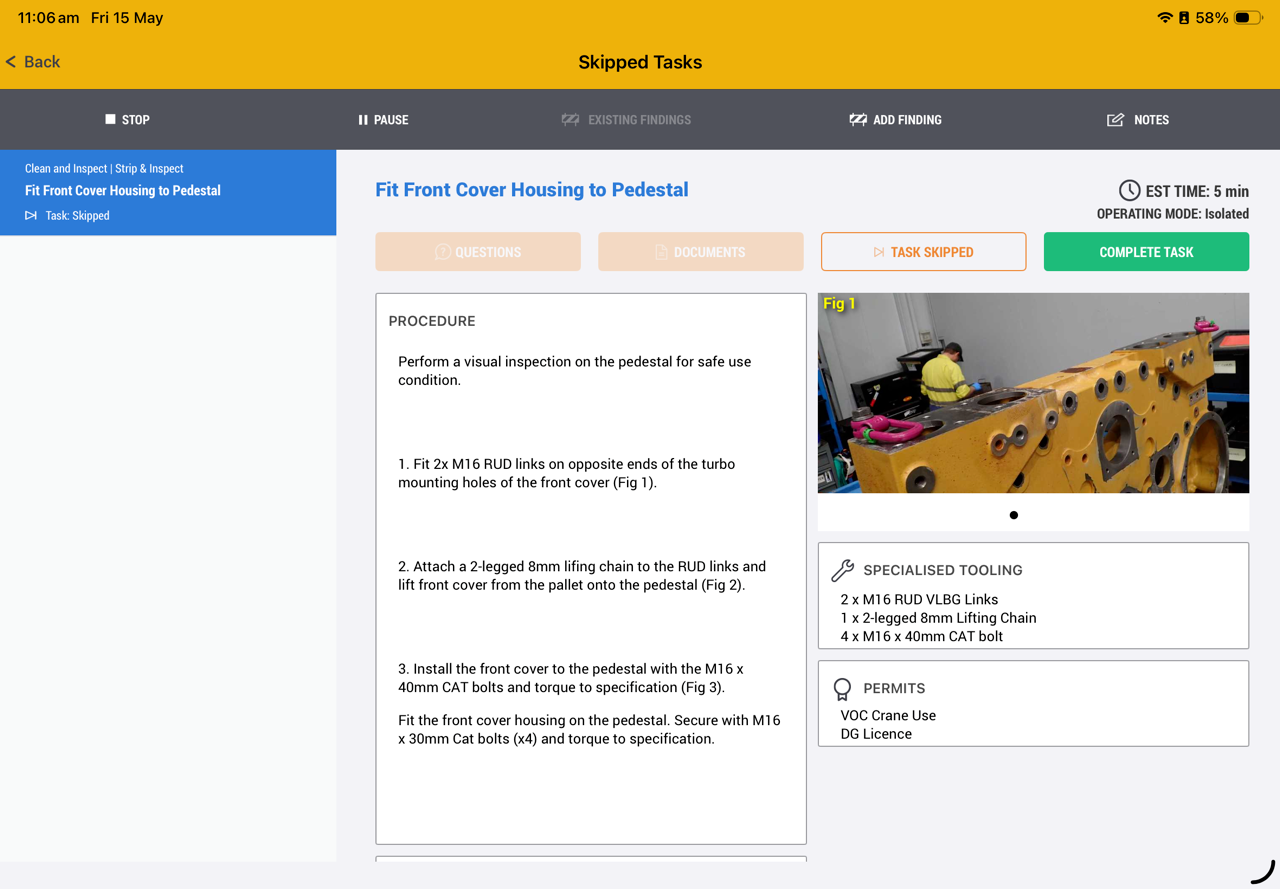
Completa la tarea y usa el botón atrás para volver a la tarea actual.
9. Documentos y Preguntas
Si el botón está resaltado, entonces el usuario puede ver un documento o responder a una pregunta.
Una pregunta podría ser obligatoria, lo que significa que el usuario necesita responderla para completar la tarea.
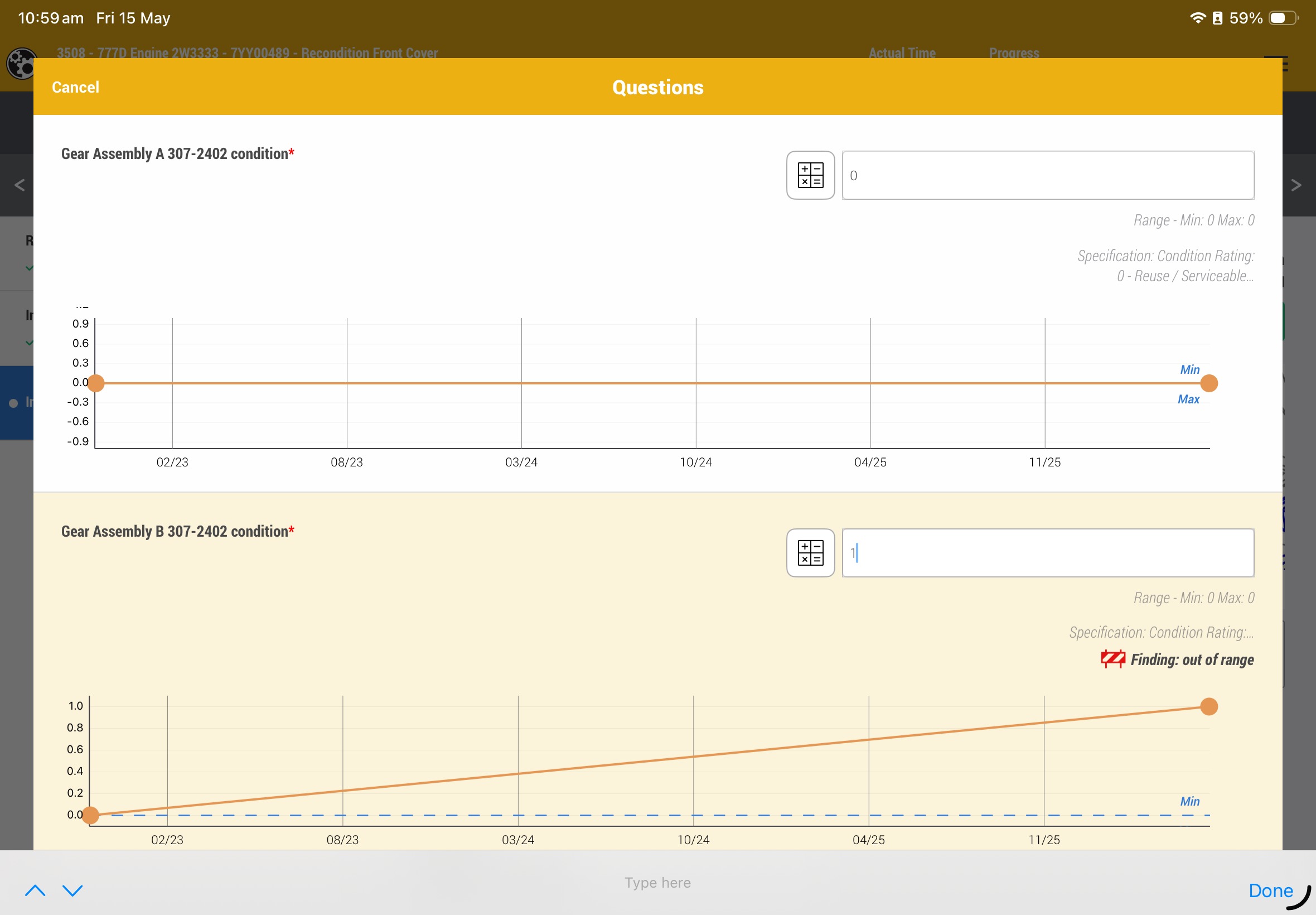
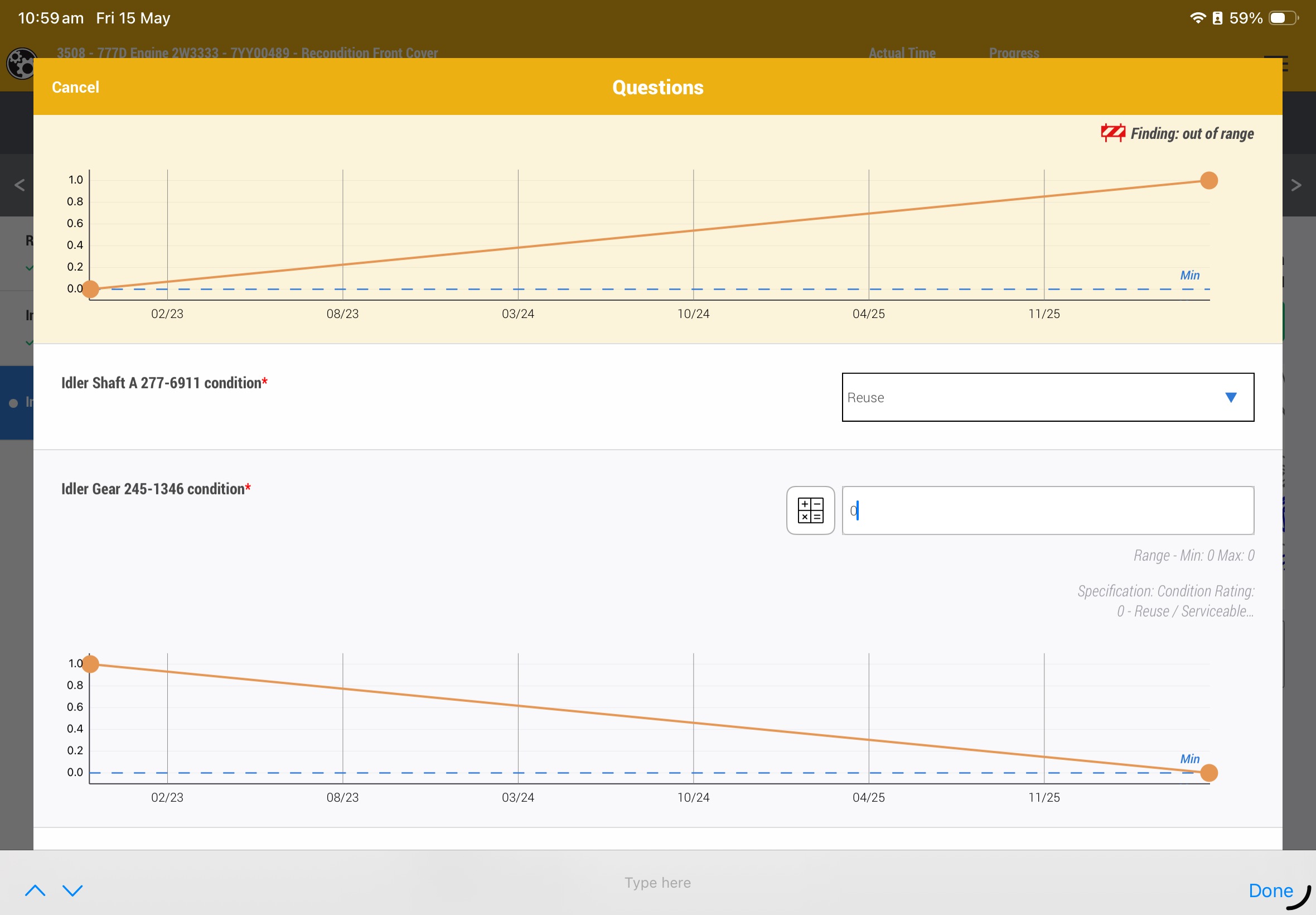
Las preguntas están diseñadas para determinar el estado del componente al asignarle un valor o seleccionar de una lista desplegable u otros formatos de pregunta.
10. Preguntas sobre Monitoreo de Condiciones
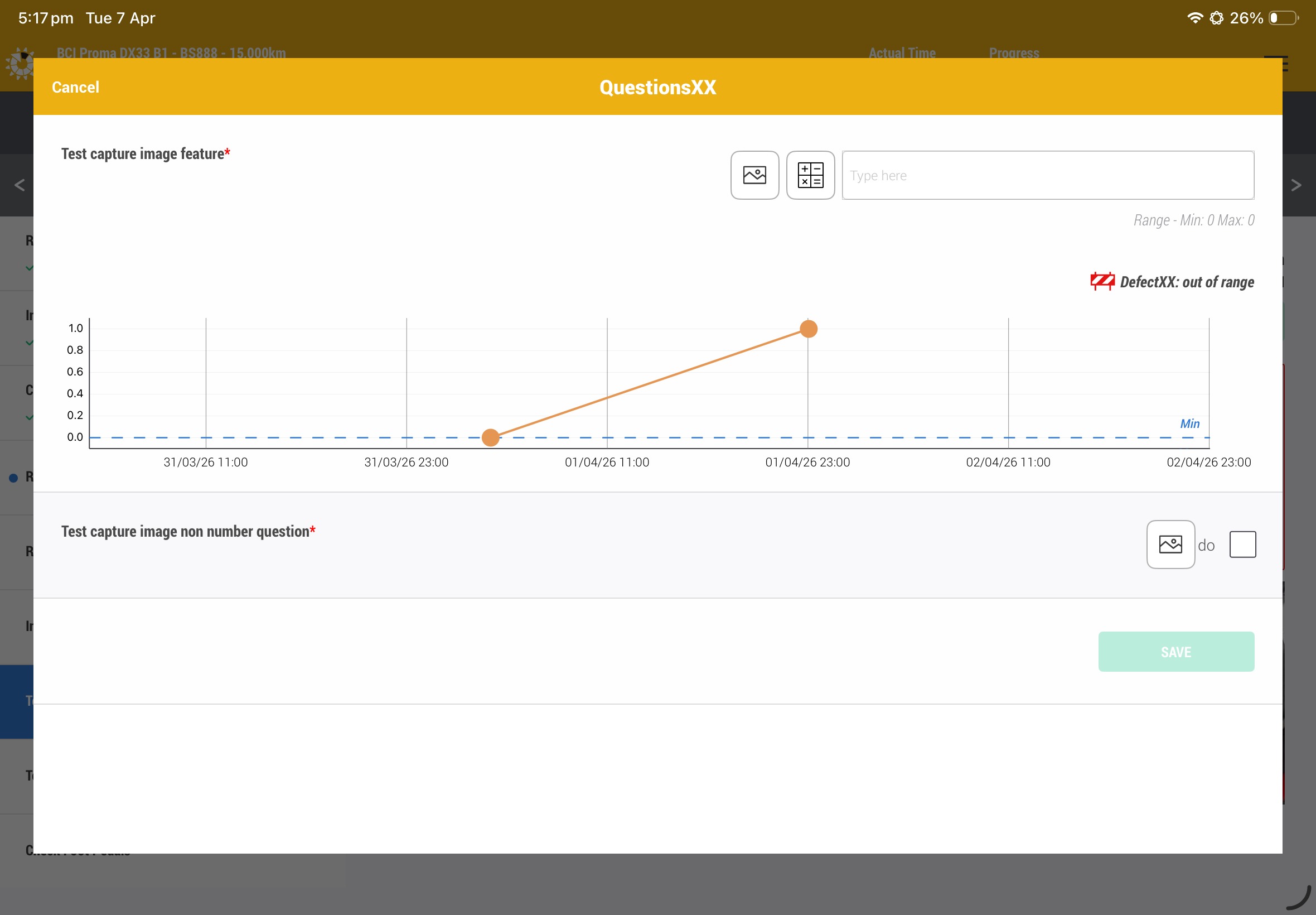
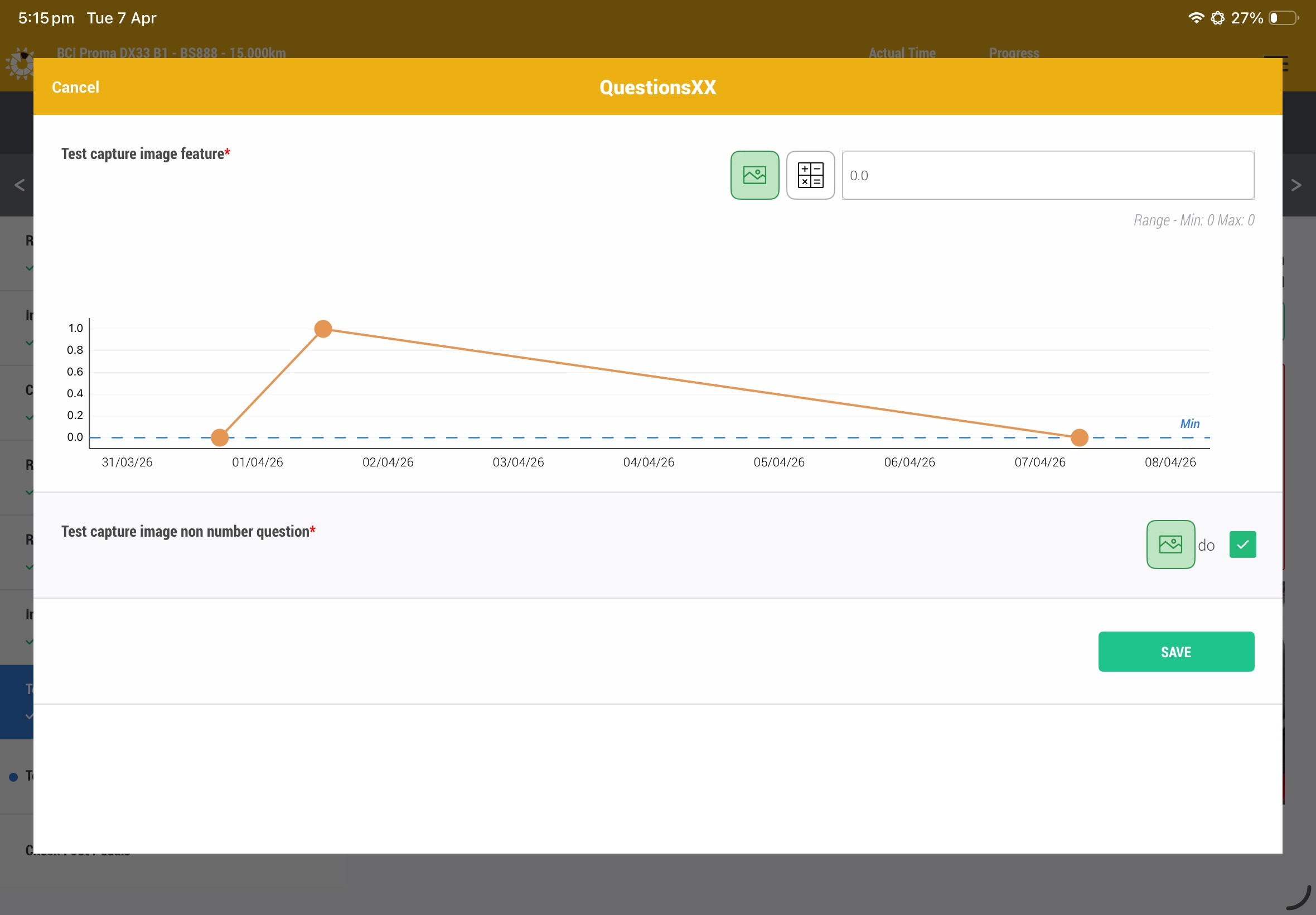
Una pregunta podría ser proporcionar un valor que se esté siguiendo.
Se proporciona un rango mínimo o máximo y se indica una especificación.
Un valor fuera del rango mínimo/máximo provocará un defecto.
Si hay más de una pregunta de MC y todas están fuera del rango, se generará un defecto por cada pregunta.
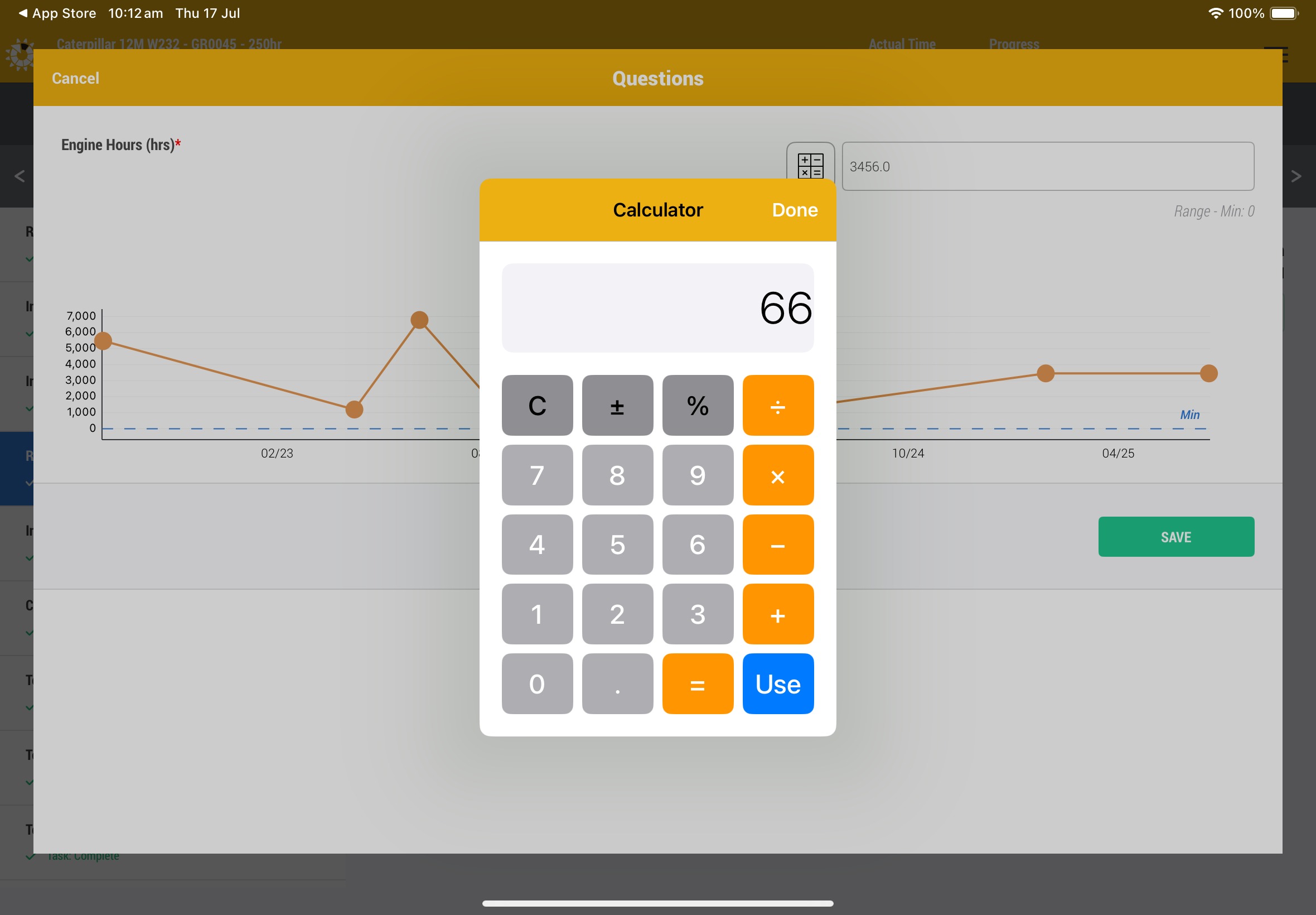
Haga clic en el icono de la calculadora para traer la calculadora simple al frente. El botón de uso llenará el campo por usted.
Si se ha activado la función "Tomar una imagen", verá un pequeño ícono de imagen junto al cuadro de respuesta de la pregunta.
Deberá hacer clic en este ícono para abrir la cámara del dispositivo y tomar una sola foto.
Esto es obligatorio y no le permitirá guardar las preguntas hasta que se complete.
11. Hallazgos
Un hallazgo puede ser registrado ya sea:
1. Haciendo clic en el botón de Hallazgo en la pantalla principal
2. Respondiendo una pregunta que activa la función de hallazgo
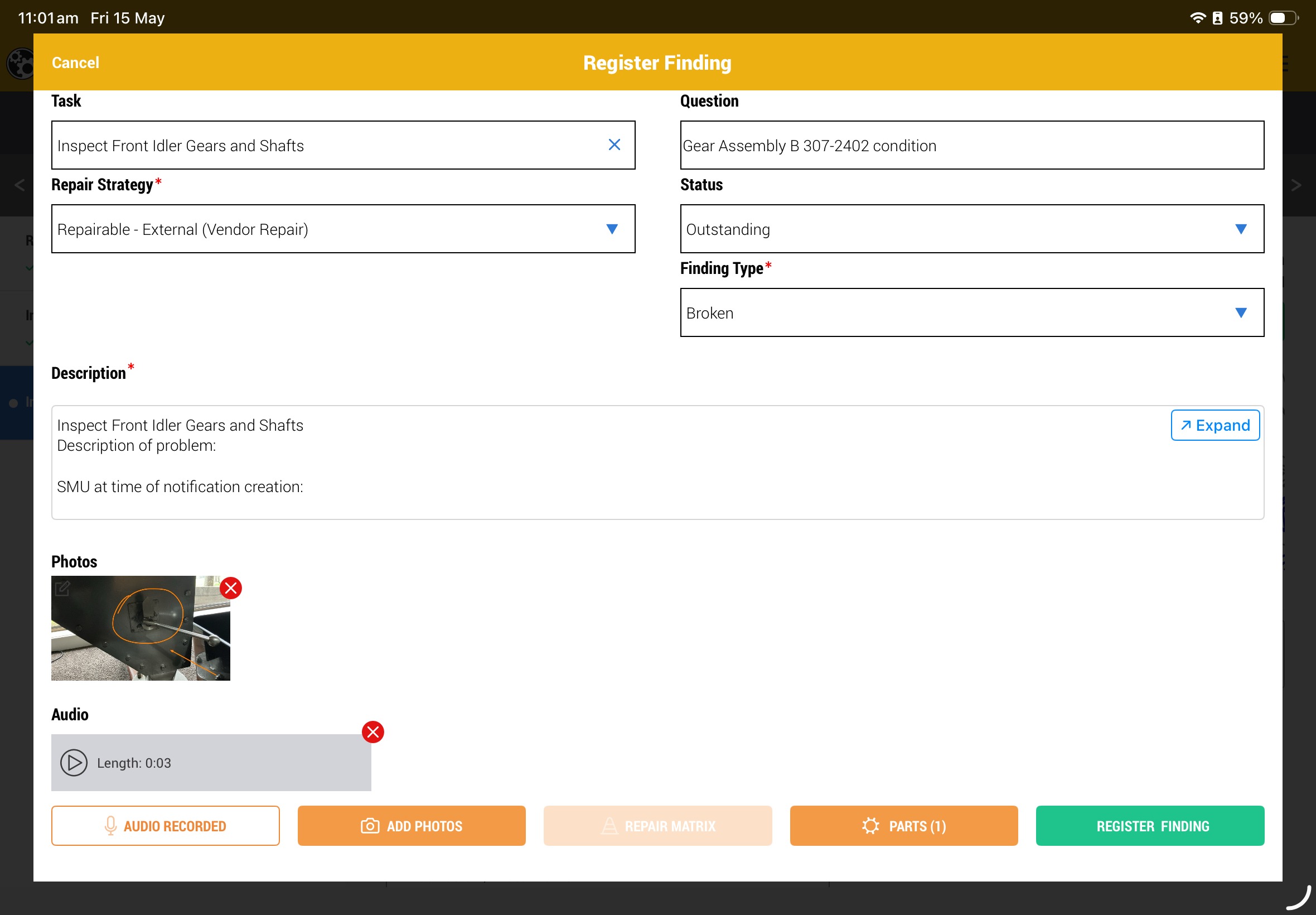
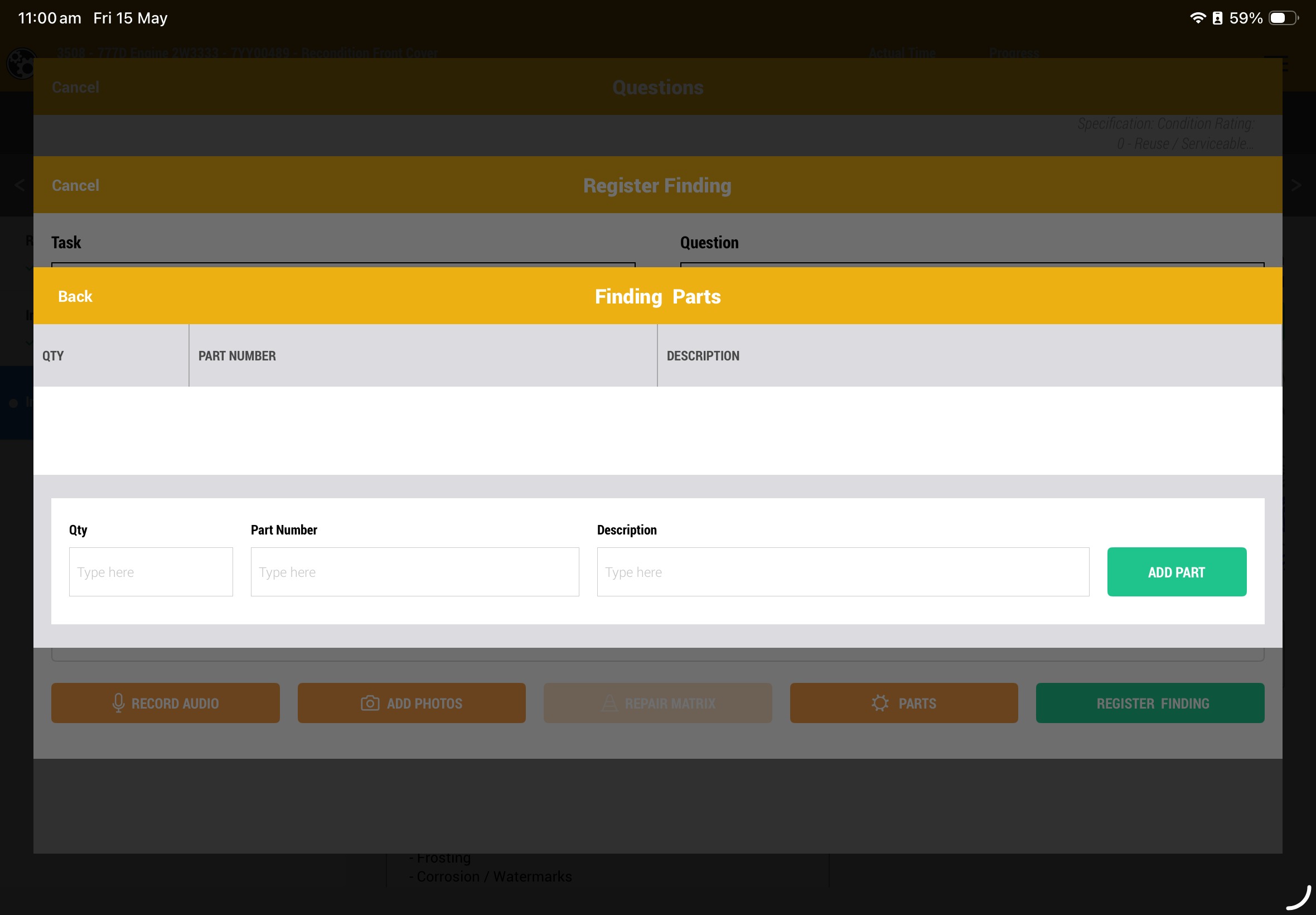
Si se registra un hallazgo, el usuario debe completar los campos, añadir más detalles sobre el hallazgo y tomar imágenes para futuros trabajos.
Un hallazgo se registra contra una tarea, pero un hallazgo puede ser registrado sin estar asignado a la tarea. Hacer clic en la x en el cuadro de la tarea elimina la tarea del hallazgo registrado.
Haga clic en el ícono en la parte superior izquierda de la miniatura para marcar la foto.
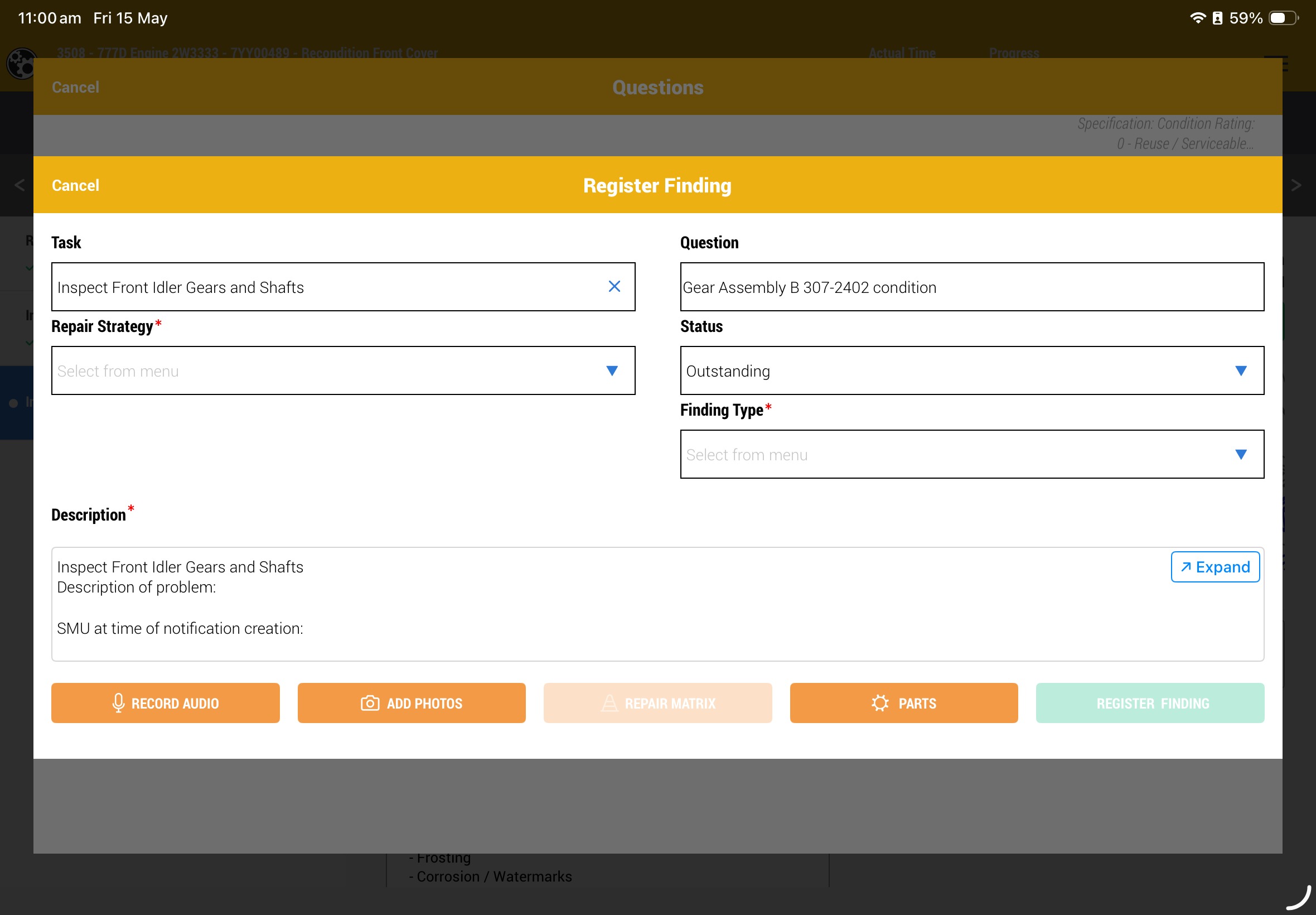
Rellena los campos con los menús desplegables
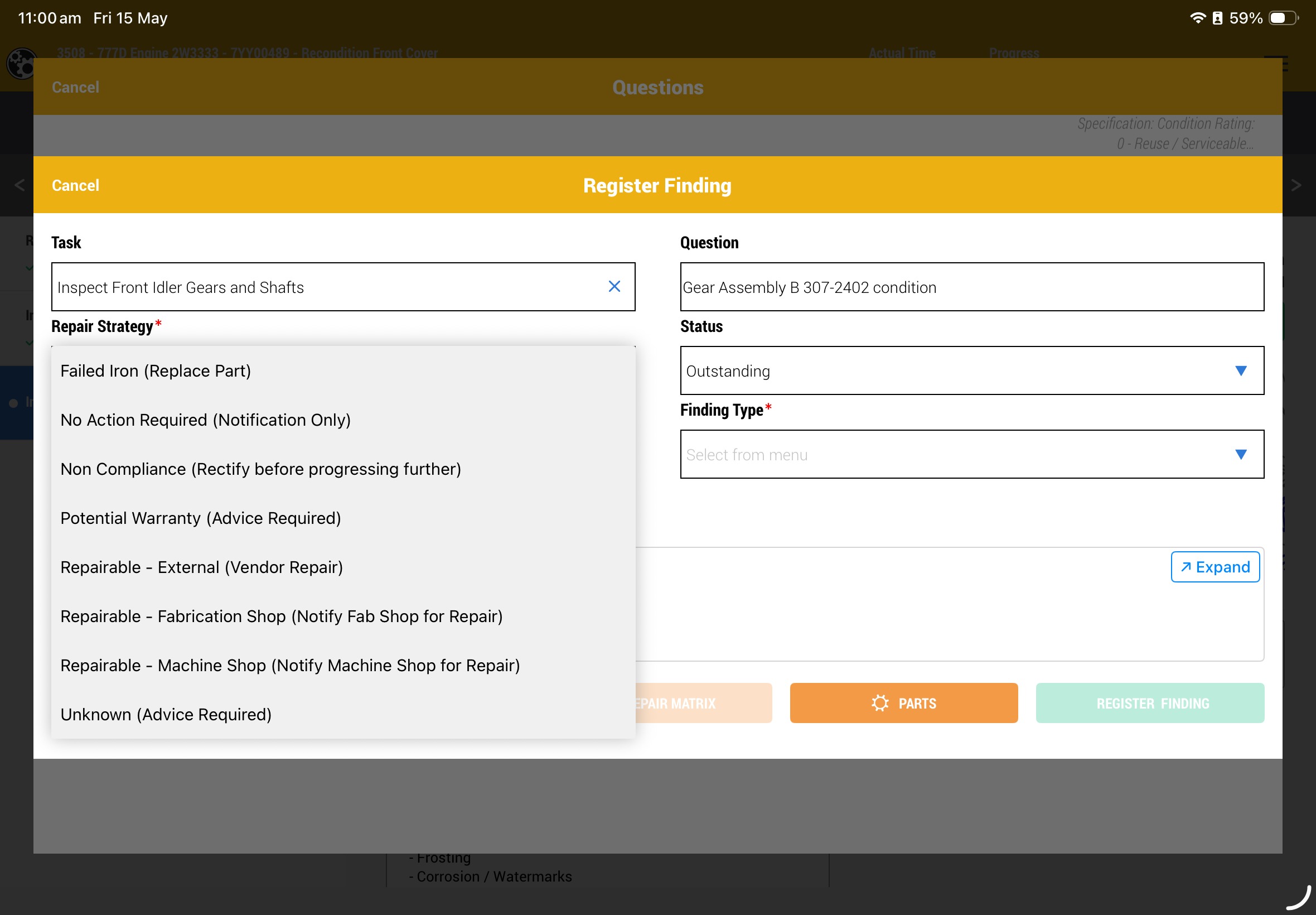
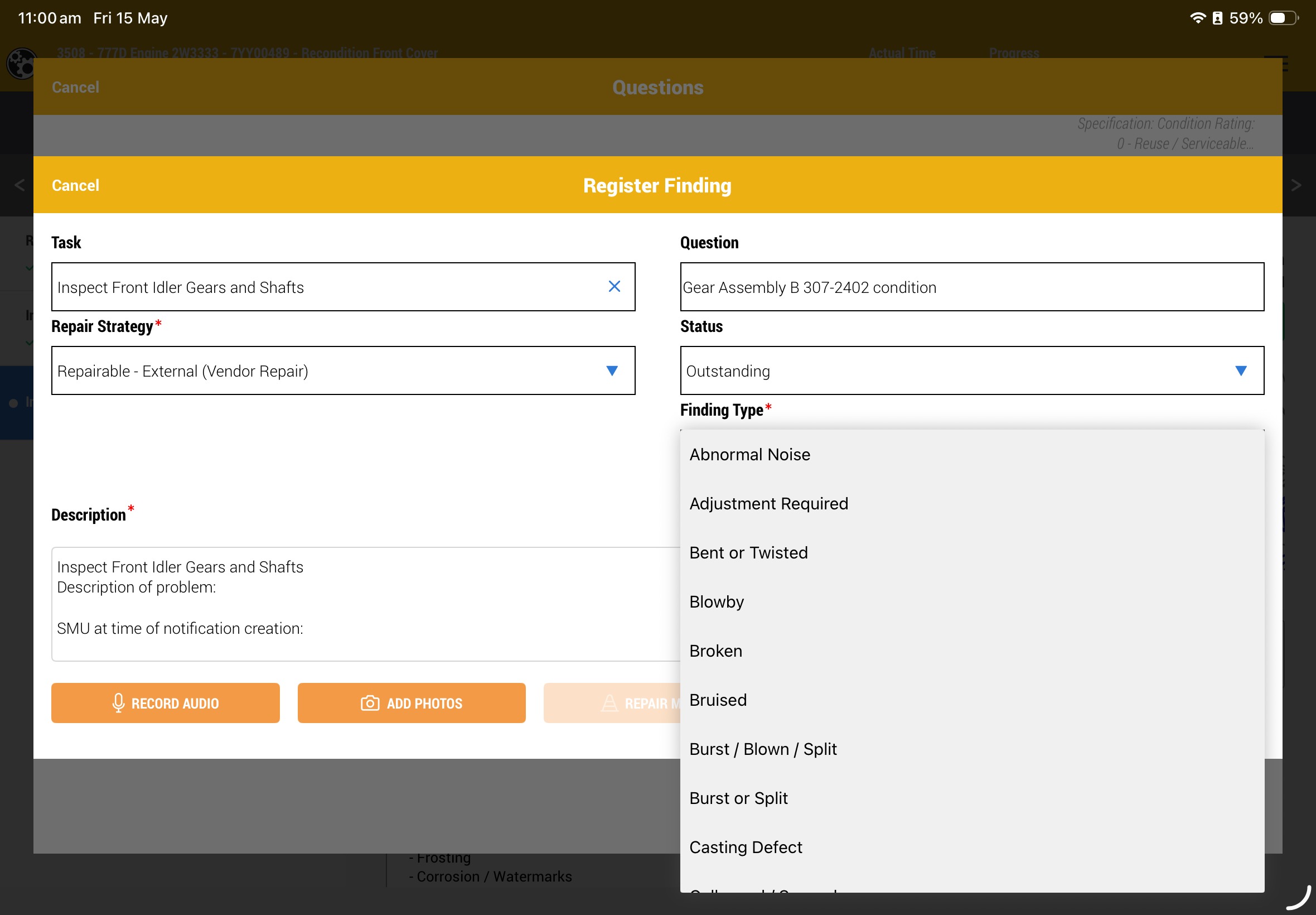
Agregar imágenes
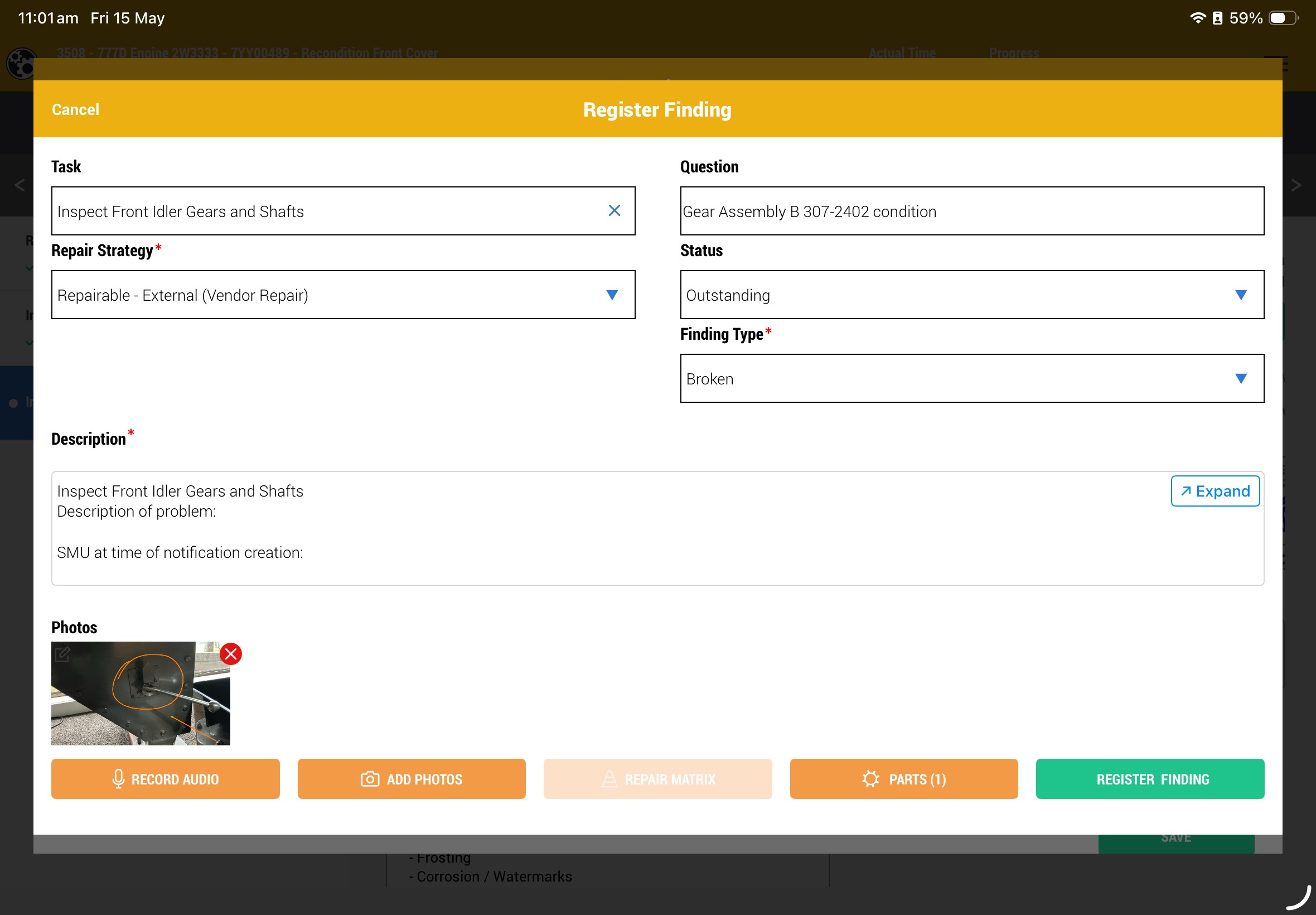
Agregar grabación de audio
Agregar partes
12. Hallazgos Existentes
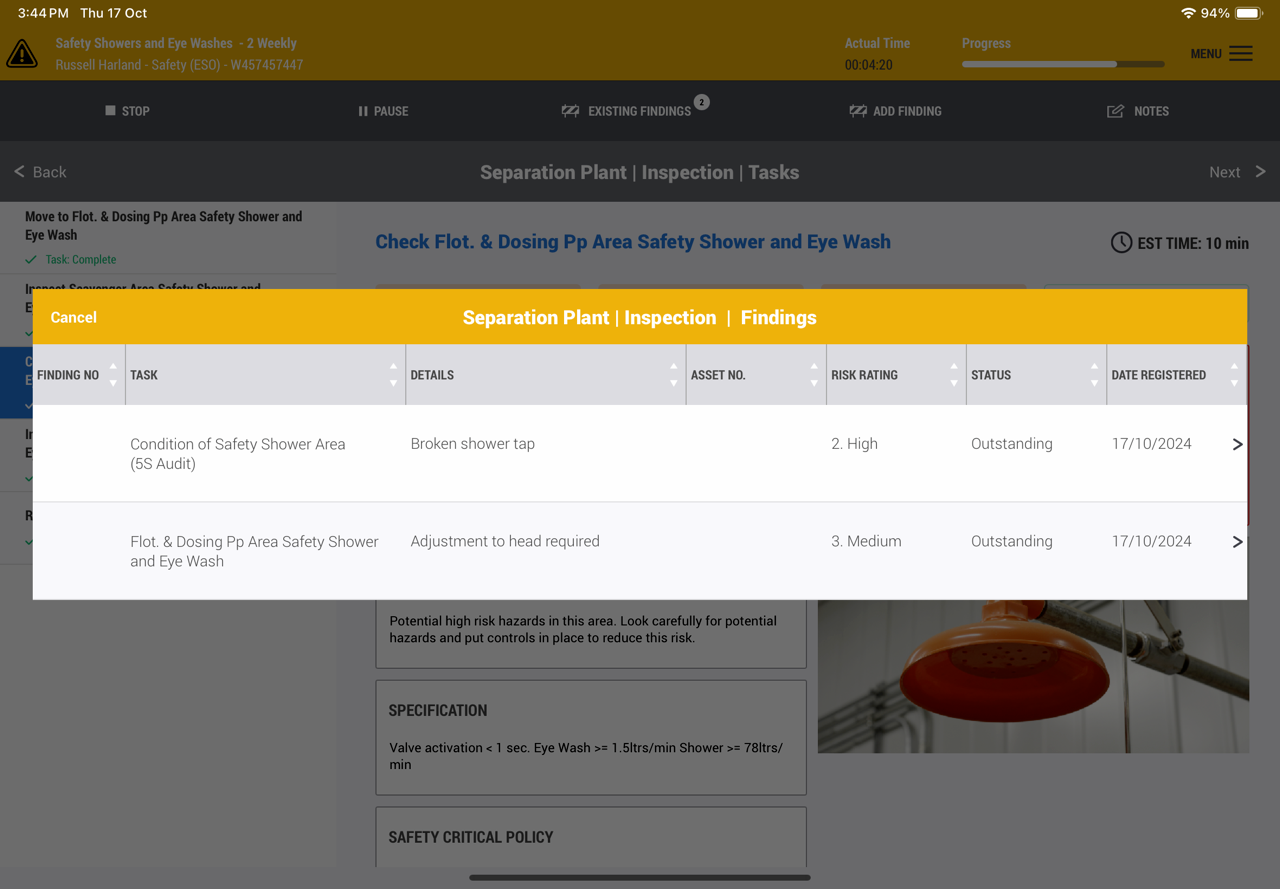
Los hallazgos existentes son aquellos que se han reportado durante el Trabajo o que se reportaron durante Trabajos anteriores y que todavía están pendientes.
Esta lista es solo para la etapa o área en la que el usuario se encuentra actualmente.
El usuario puede hacer clic en estos hallazgos y cambiar el estado o la clasificación de riesgo. Tome más imágenes para detallar los cambios que han ocurrido.
Es importante que los usuarios cambien los hallazgos a completados si el hallazgo parece haber sido corregido.
13. Notas
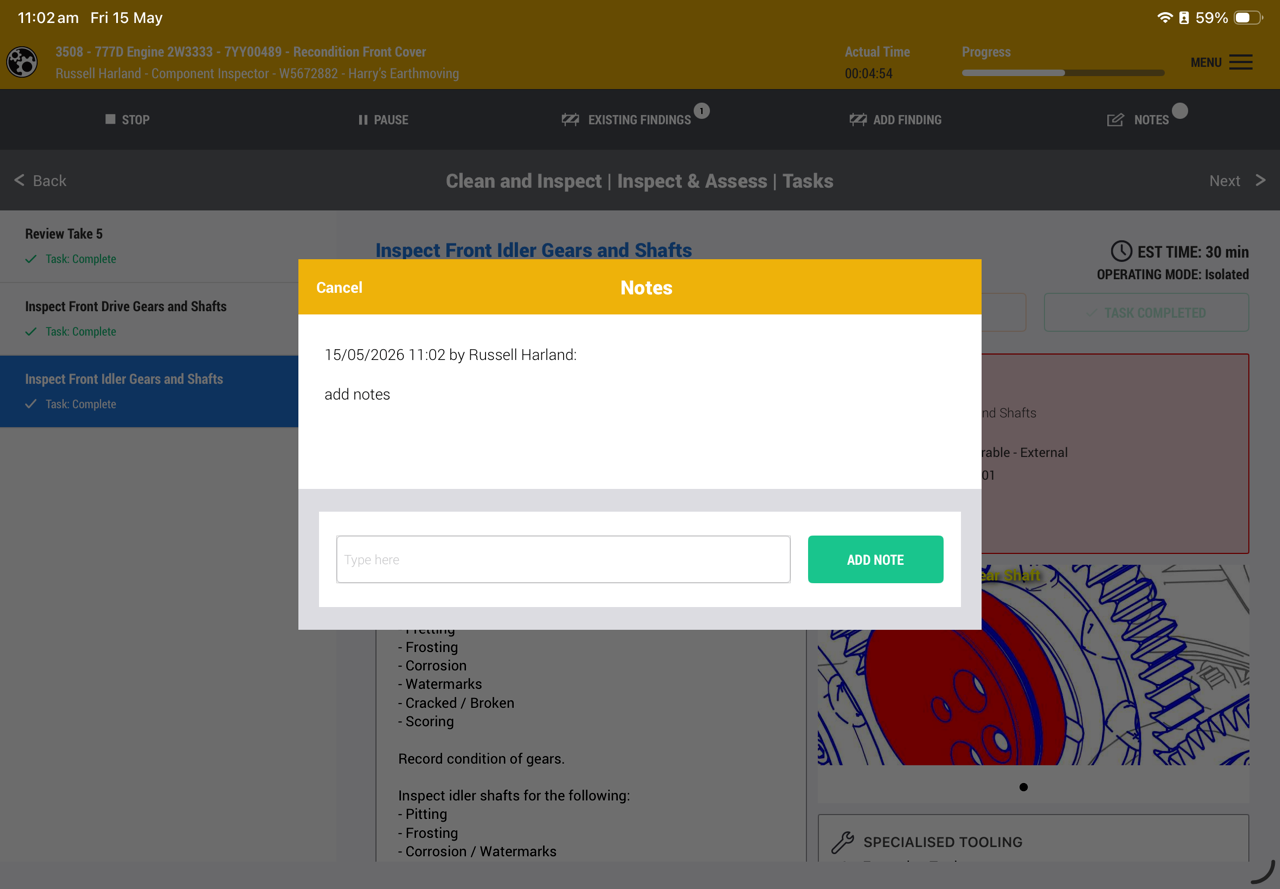
El usuario puede dejar una nota para proporcionar alguna información relevante al servicio que no sea:
- Un hallazgo
- Un comentario
Por ejemplo, otra persona ha sido añadida para ayudar al usuario con el trabajo. La nueva persona no tiene asignada ninguna tarea, pero el usuario registrado es responsable de indicar si se han completado. Al usuario le puede gustar añadir qué tareas completó la nueva persona para referencia futura.
14. Pausa
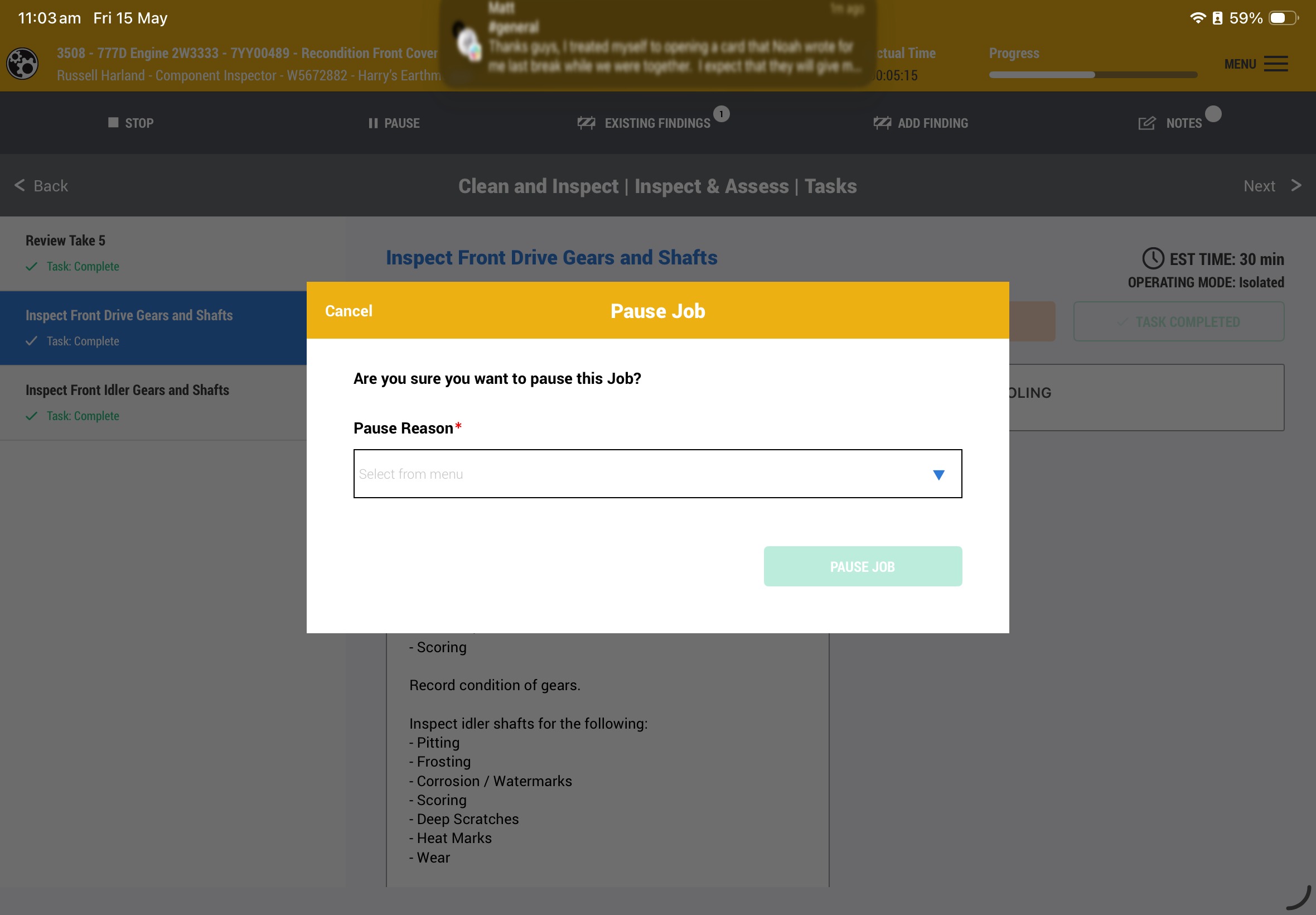
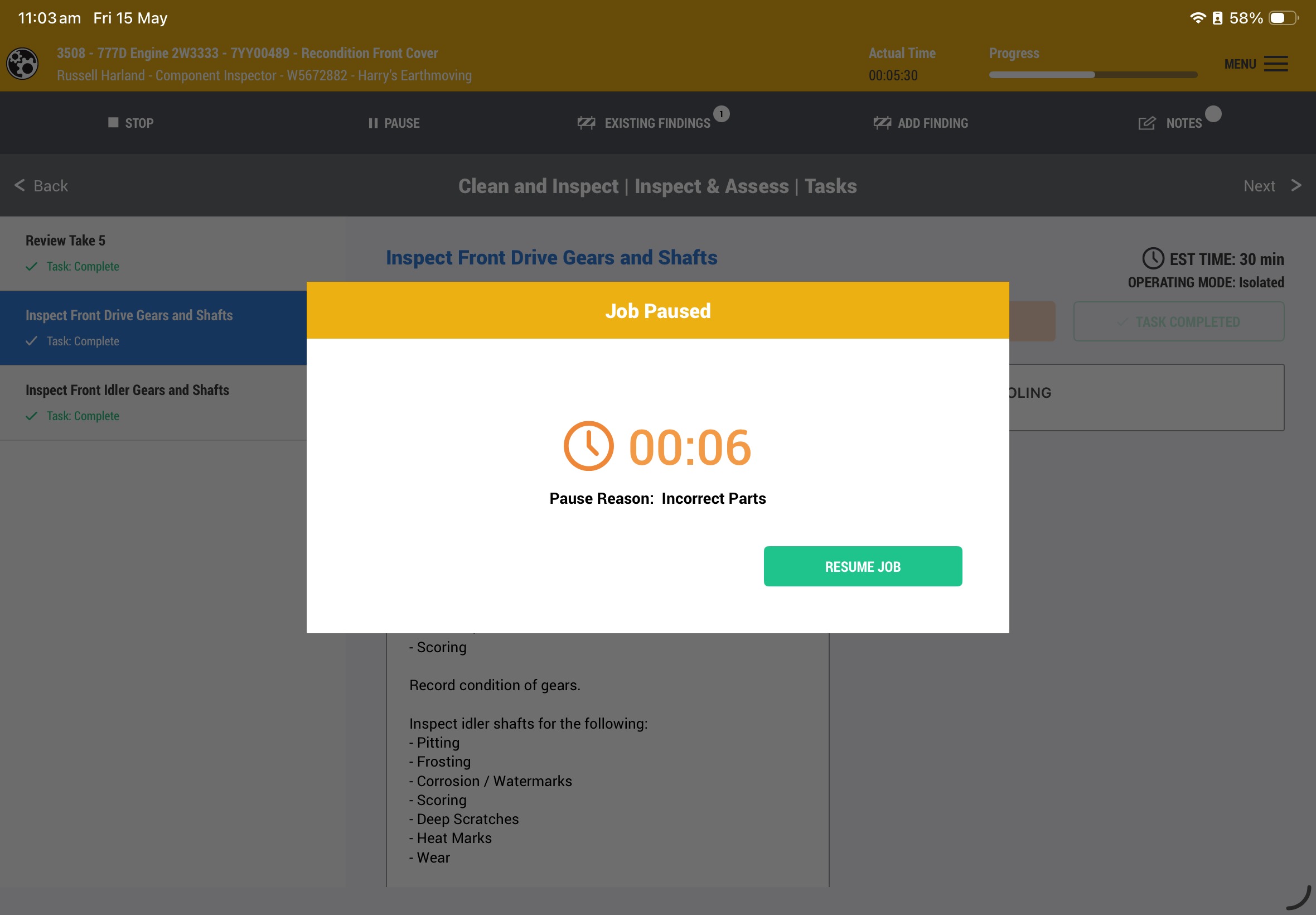
El usuario puede pausar el trabajo y proporcionar una razón.
Dado que el trabajo está siendo cronometrado, cualquier impacto que impida al usuario realizar sus tareas debe registrarse pausando el trabajo.
Si la persona es retirada del trabajo, entonces el trabajo debe detenerse.
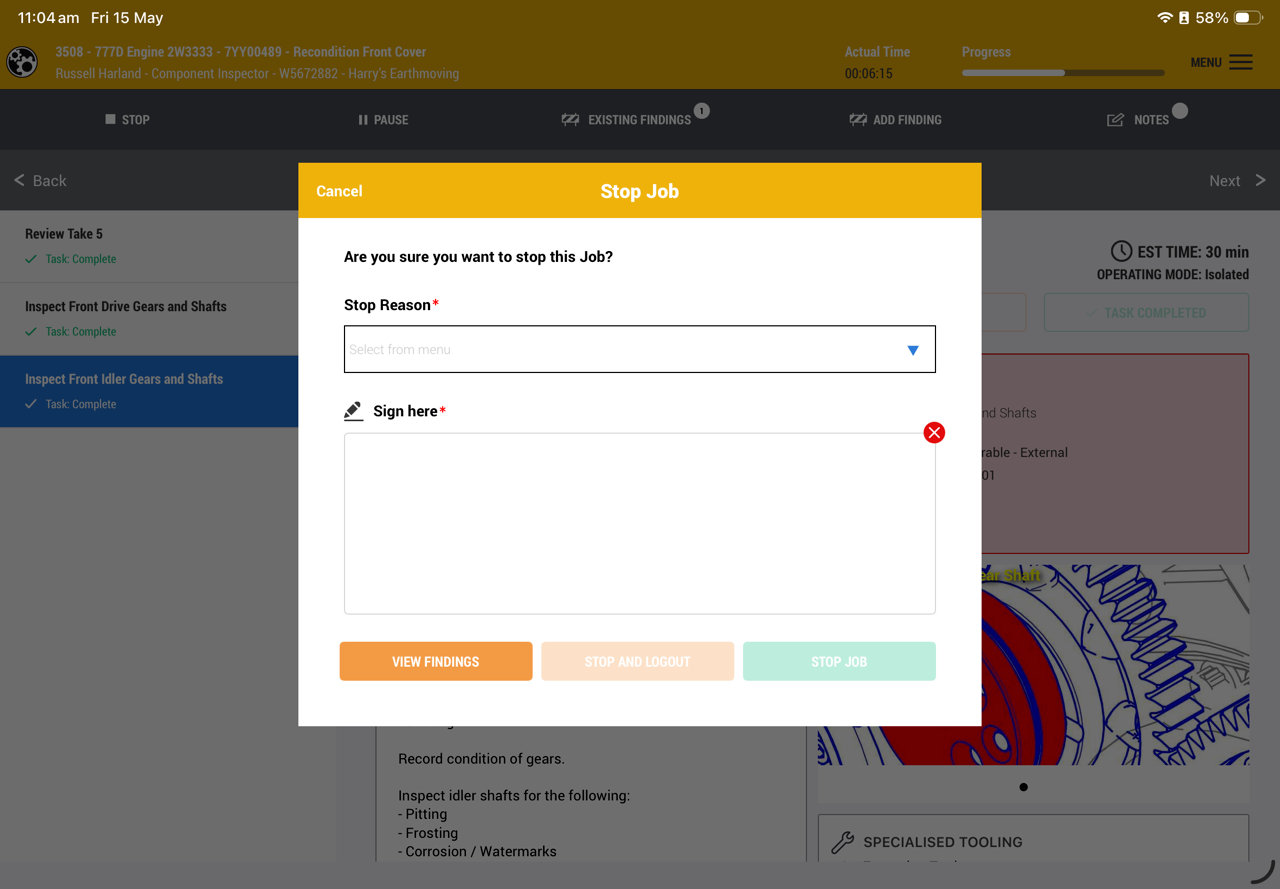
15. Detener o Completar Trabajo
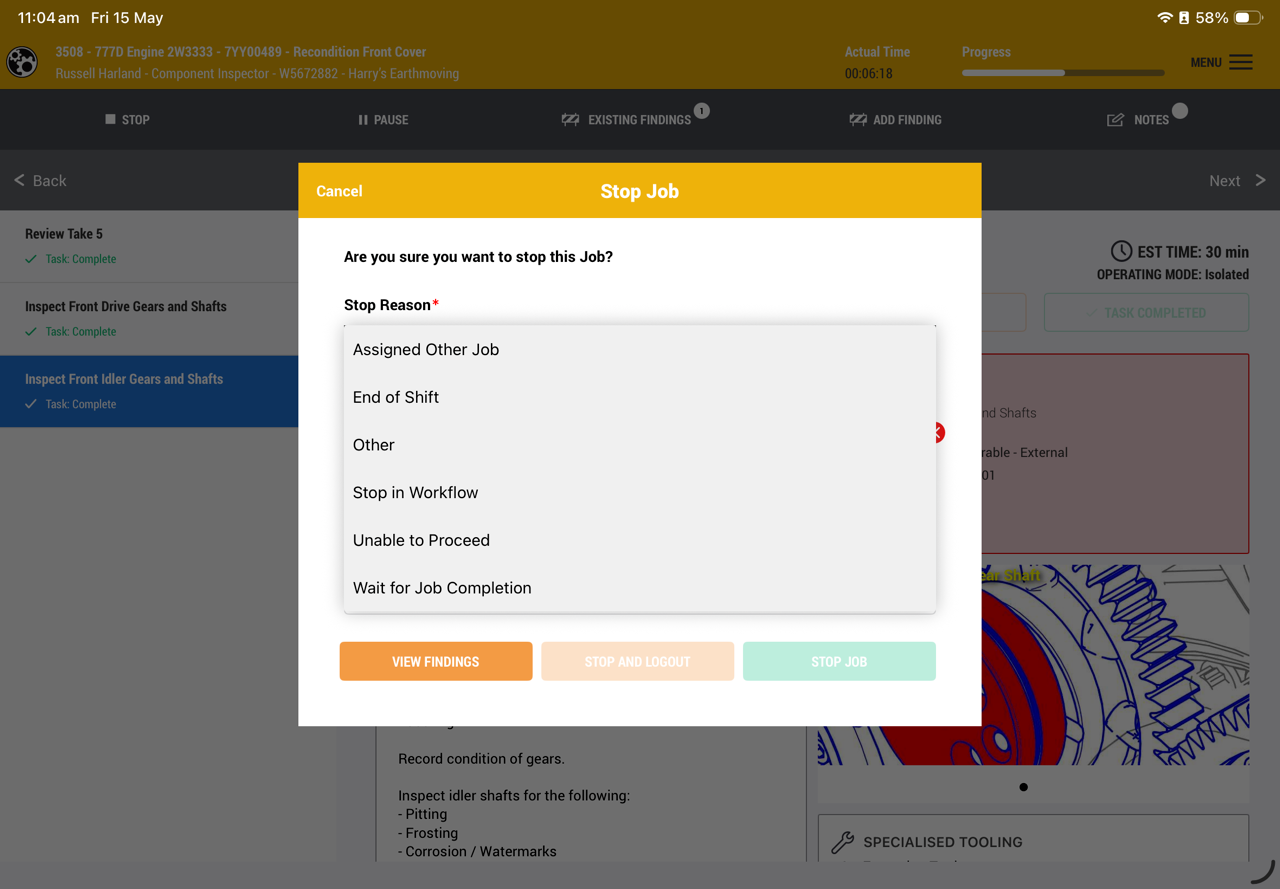
Detener un trabajo está diseñado para permitir que el usuario cierre sesión para que otro pueda continuarlo.
El usuario debe dar una razón y firmar.
Antes de detener el trabajo, el usuario puede ver los hallazgos registrados para mostrárselos al supervisor o hacer cambios antes de la sincronización.
Además, el usuario puede detener y cerrar sesión con un solo botón. Esto sincronizará los datos y cerrará la sesión del usuario con un solo clic.
16. Menú
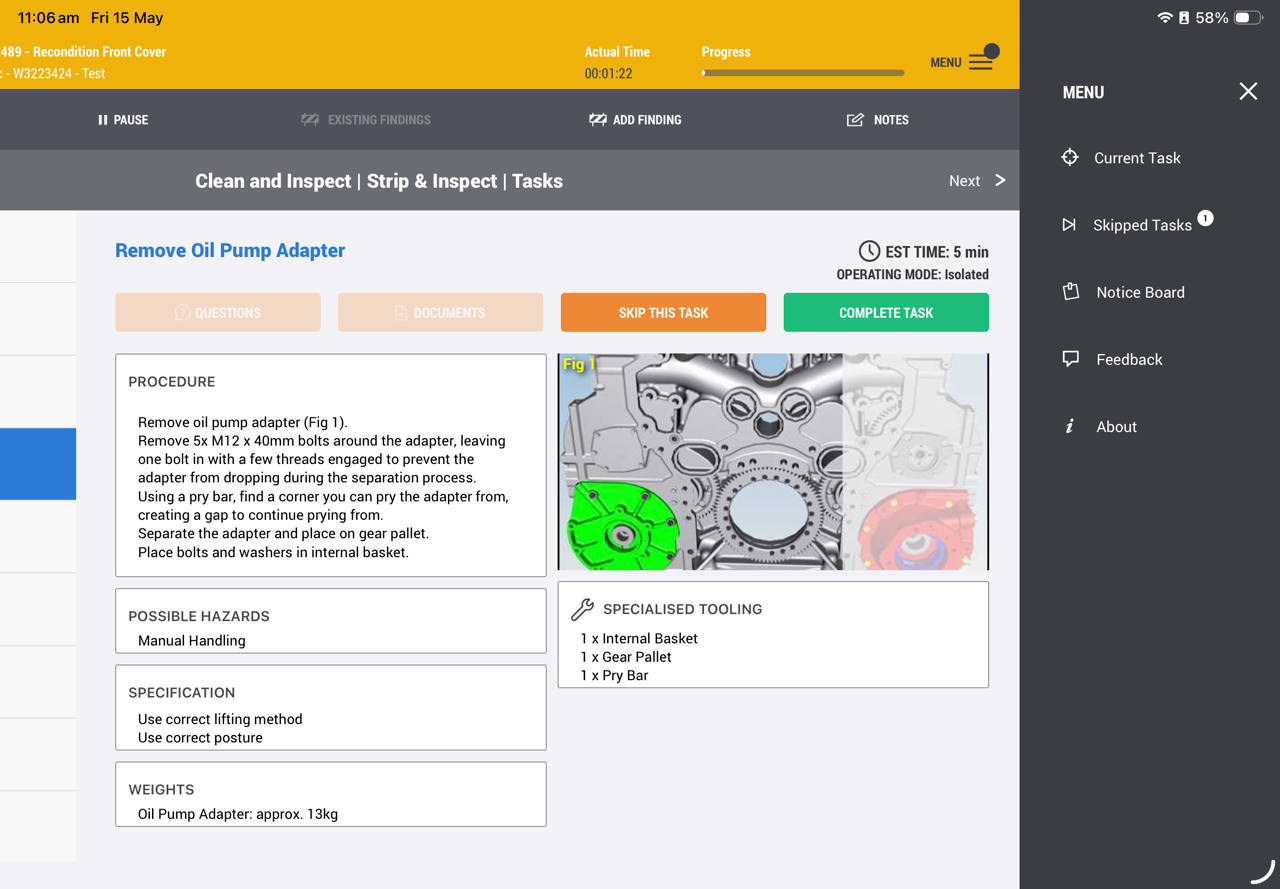
Tarea Actual - asigna al usuario la última tarea completada.
Tareas Omitidas - proporciona al usuario una lista de las tareas omitidas que deben completarse.
Pueden completarse en cualquier orden.
Tablones de Avisos - información que podría ser útil compartir con todos los usuarios.
Retroalimentación - ofrece al usuario la opción de ofrecer ideas o sugerencias de cambios en el contenido, flujo o problemas.
17. Retroalimentación
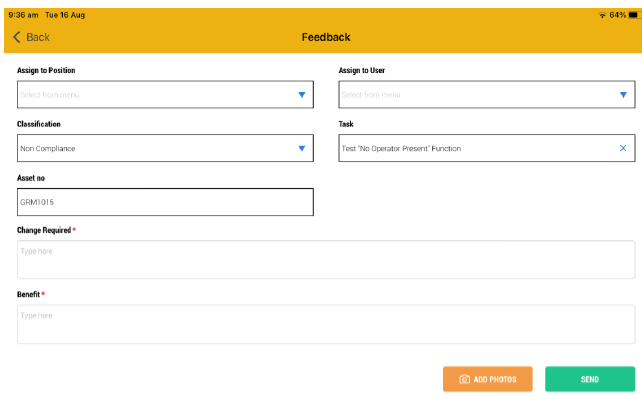
Agregar retroalimentación te ayudará a compartir tus ideas sobre cómo mejorar el contenido y el proceso.
Asigna la retroalimentación a tu supervisor para que pueda ser aplicada por la persona correcta y realizar el cambio.
Agregar imágenes también puede ser muy útil.
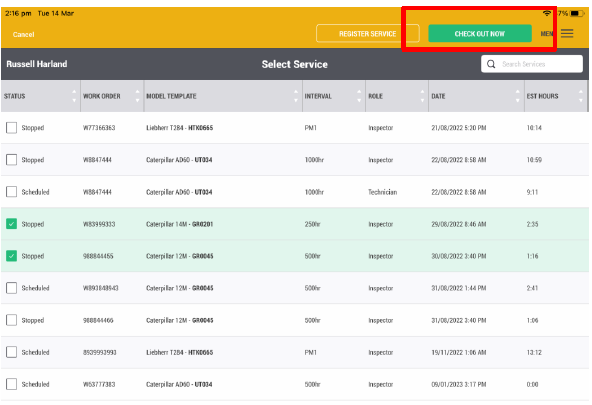
18. Proceso de Salida/Registro
Si se está realizando un servicio en un área sin wifi, es importante registrar la salida de los trabajos que se están realizando.
Uno o más pueden ser registrados por el usuario. Pero esto significa que nadie más puede acceder a estos trabajos.
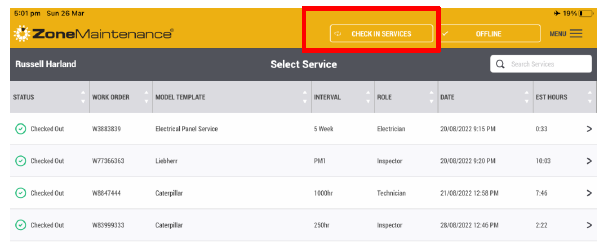
19. Registrar entrada
Un usuario que haya retirado un Trabajo debe registrarlo de nuevo cuando llegue al alcance de Wi-Fi.
Haga clic en el botón para registrar el Trabajo de nuevo.
Esto da acceso a otros a la información del Trabajo o puede iniciar un Trabajo detenido.
Si no se sigue esto, el usuario que ha retirado el Trabajo bloqueará el Trabajo para cualquier otra persona.
Esto es como llevarse la hoja de trabajo en papel a casa contigo.
20. En progreso
Si un usuario no detiene un Trabajo, cierra sesión y sincroniza el Trabajo cuando está dentro del alcance de Wi-Fi, el Trabajo permanece en progreso.
Esto impide que otra persona inicie el Trabajo, ya que ha sido asignado a la persona que lo ha iniciado.
Si la persona se va del sitio, es como si se llevara la hoja del Trabajo con ella.
El supervisor puede reiniciar el Trabajo a través de la pantalla de Trabajos de la aplicación web, pero el riesgo es que se puedan perder datos y el Trabajo tendría que realizarse nuevamente.
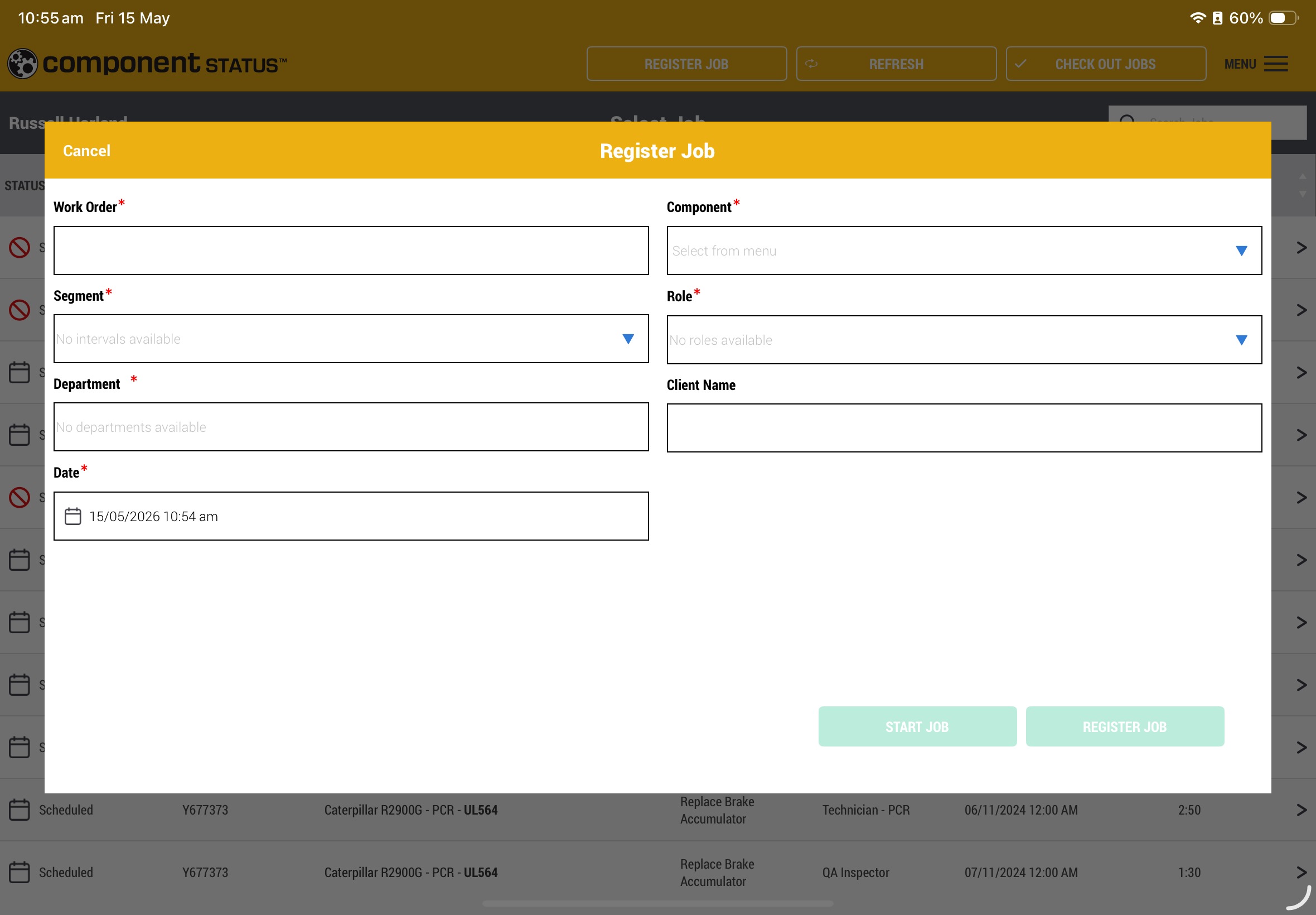
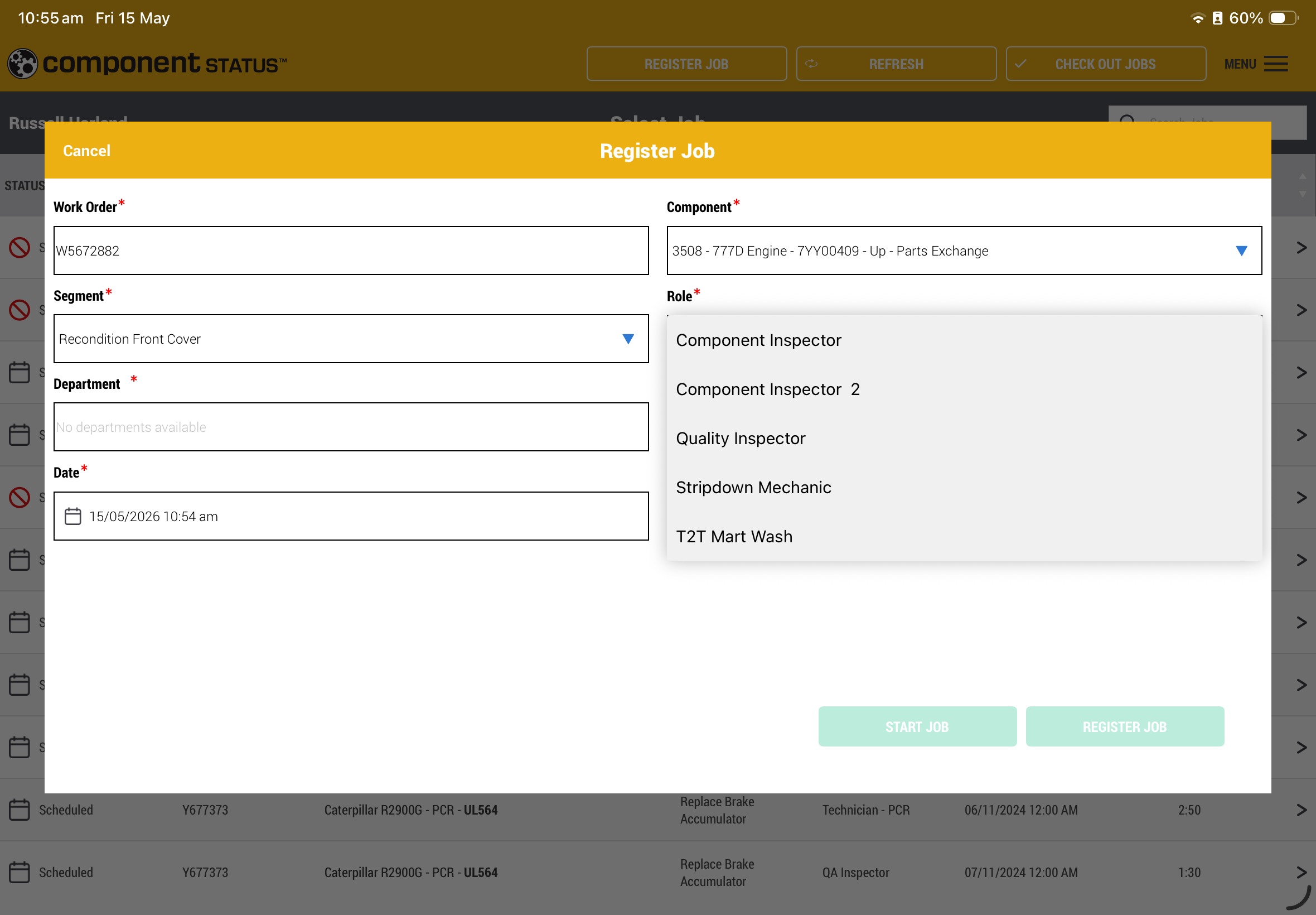
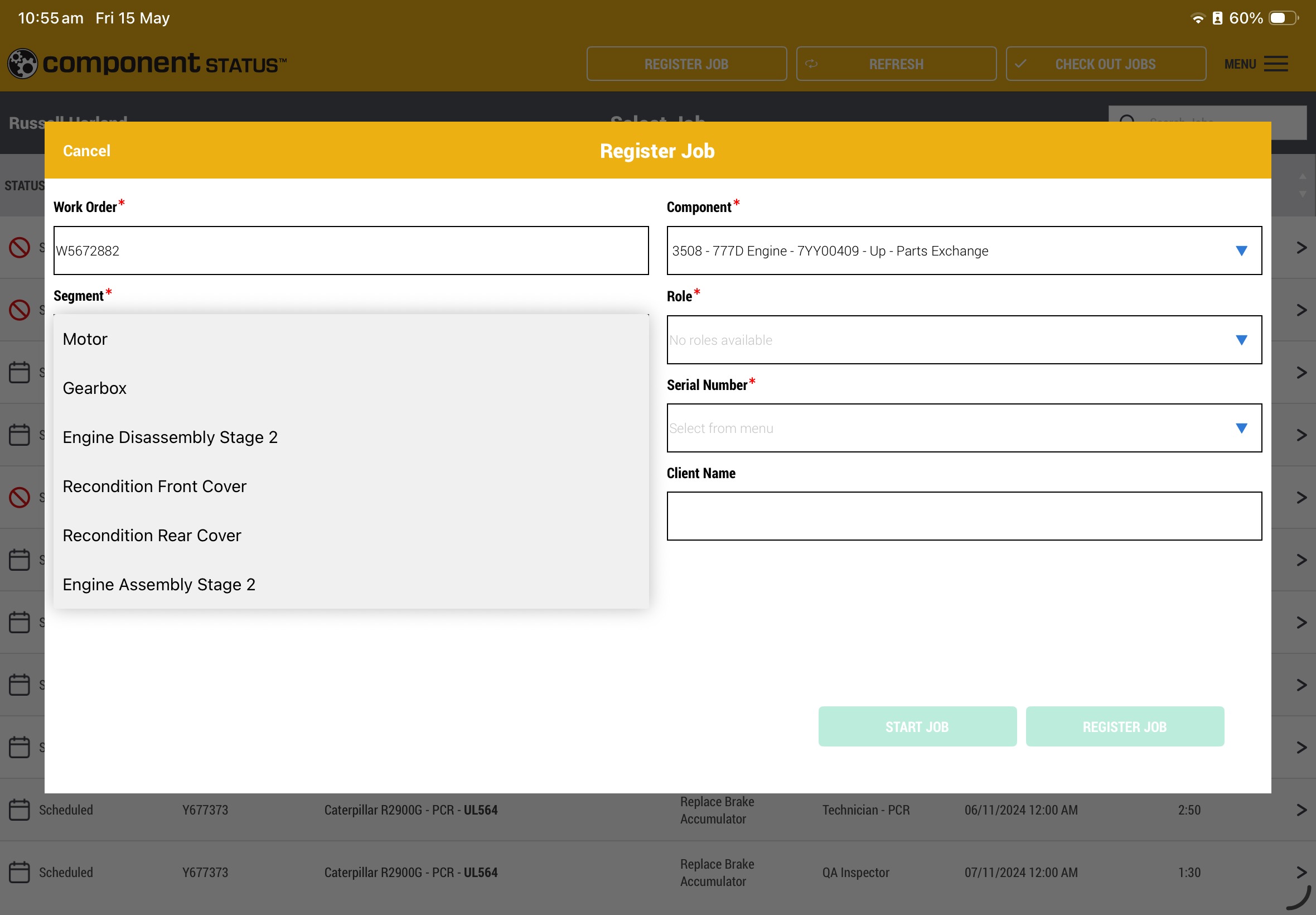
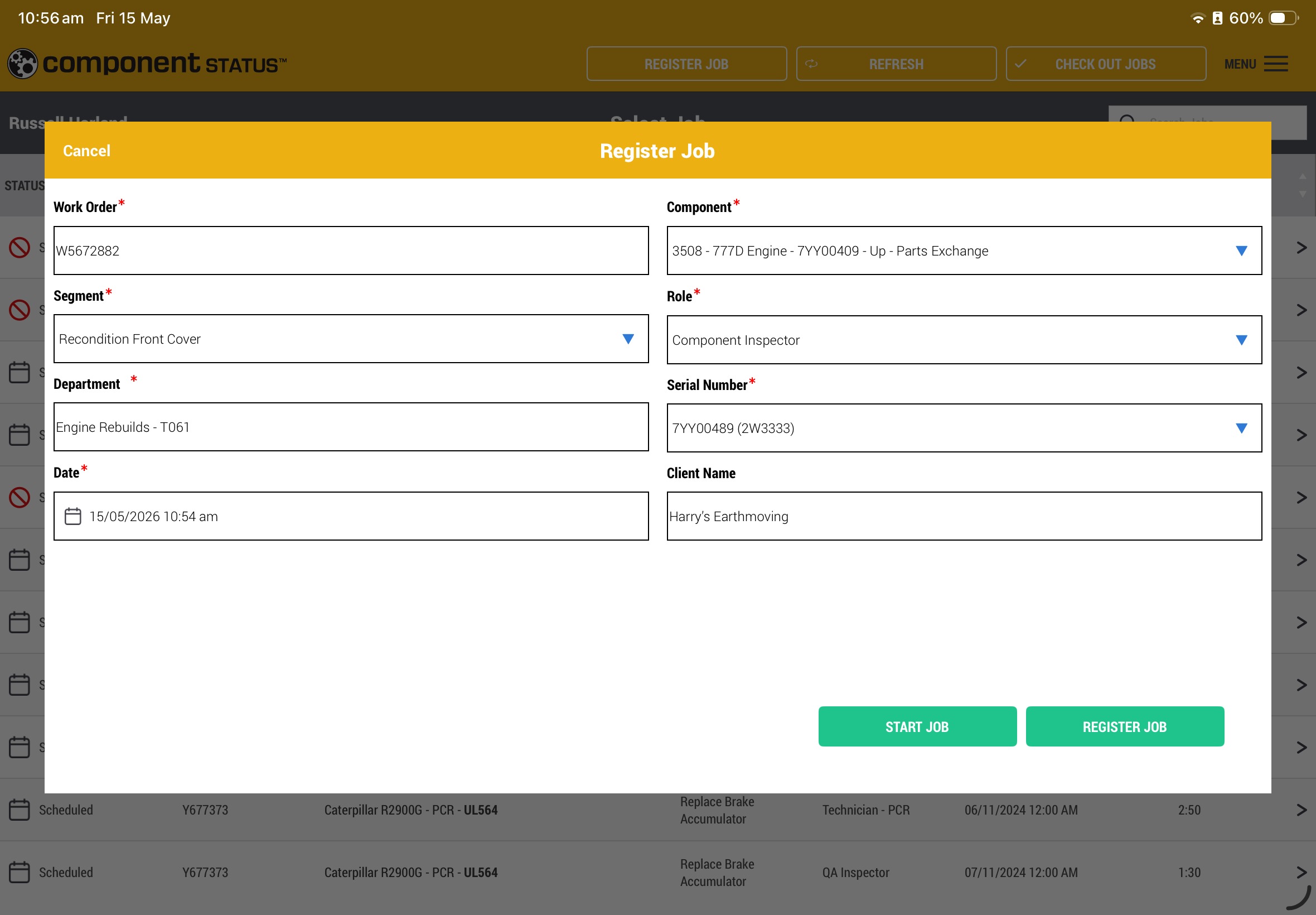
21. Registrar Servicio
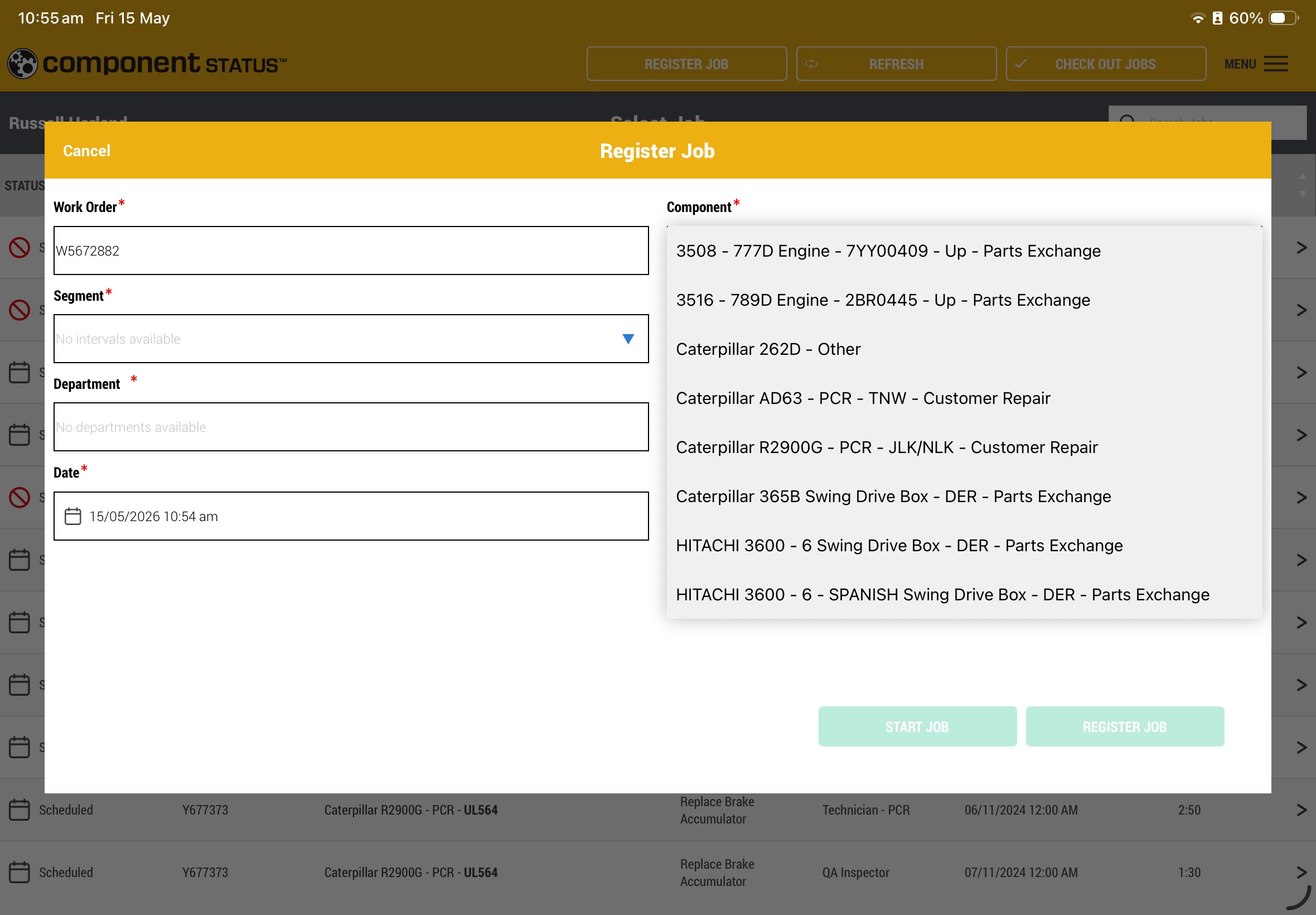
Un Trabajo puede registrarse desde el iPad si es necesario.
El usuario necesita la información para completar los campos obligatorios para registrar un Trabajo.
También necesitan estar dentro del alcance de Wi-Fi para completar este proceso.
Inicia el trabajo para comenzar
Was this article helpful?
That’s Great!
Thank you for your feedback
Sorry! We couldn't be helpful
Thank you for your feedback
Feedback sent
We appreciate your effort and will try to fix the article