Propósito:
Presentar los hallazgos que se han registrado durante el trabajo. Esto le permite buscar mediante las opciones de filtro o el campo de búsqueda para acceder a los hallazgos reportados y ayudar a comprender la condición del componente o la máquina.
Proceso:
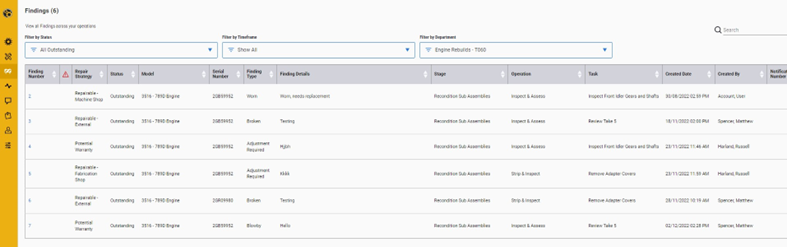
1. Lista de Hallazgos
Ver la lista de Hallazgos.
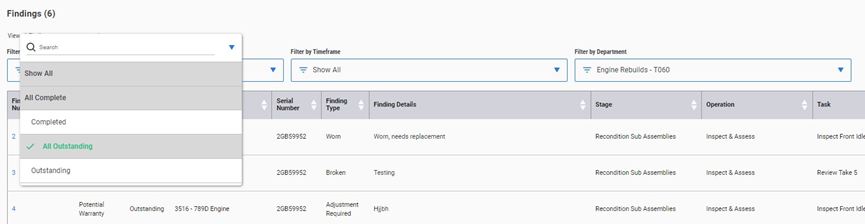
Utilice los filtros u opciones de búsqueda para refinar la lista.
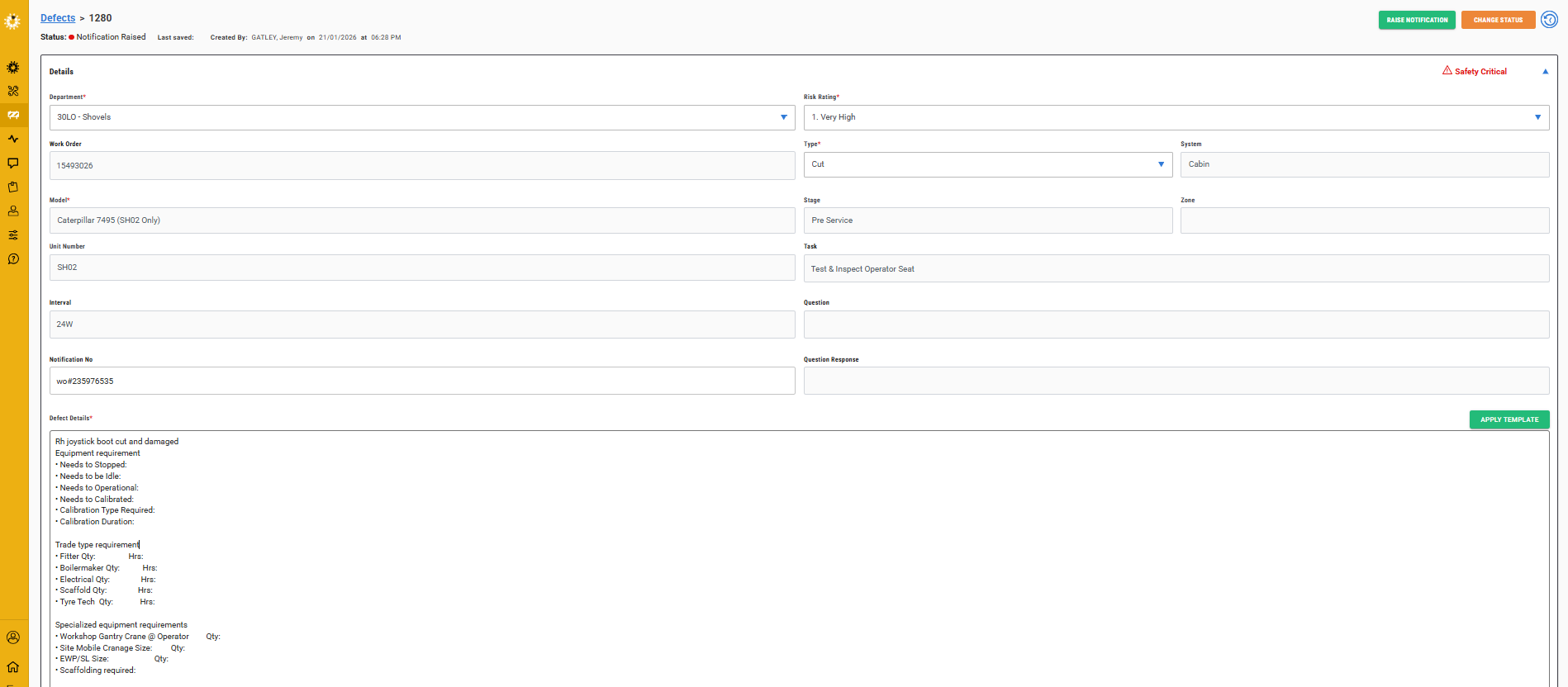
Detalles listados en la parte superior de la pantalla
– Estado
– Última guardado
– Creado por con fecha y hora
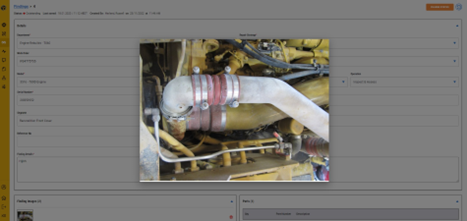
Detalle del Hallazgo
Los detalles sobre el hallazgo se enumeran según la evaluación del usuario final.
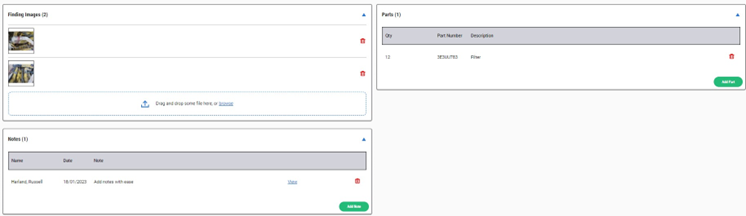
Se pueden ver imágenes.
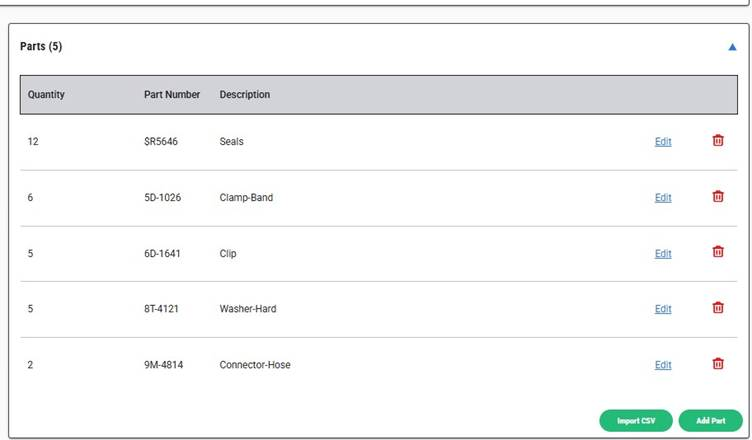
Partes añadidas o que se pueden añadir a este hallazgo.
Se pueden añadir notas.
Si la Plantilla de Hallazgo se ha aplicado en Configuración de la Aplicación del Sitio/Hallazgos/Plantilla, también verá el texto de la plantilla en el cuadro de detalles. Si no, haga clic en el botón Aplicar Plantilla a la derecha del cuadro de detalles.
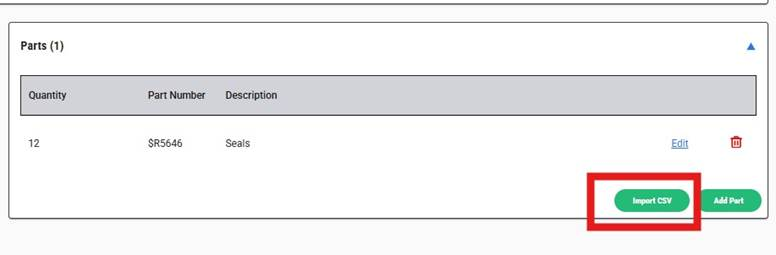
Cargar piezas asociadas al hallazgo
Haga clic en la nueva función de importación de archivos CSV para las piezas del defecto o hallazgo.
Arrastra y suelta el archivo en la carpeta, o búscalo, para añadirlo a la sección de defectos/hallazgos.
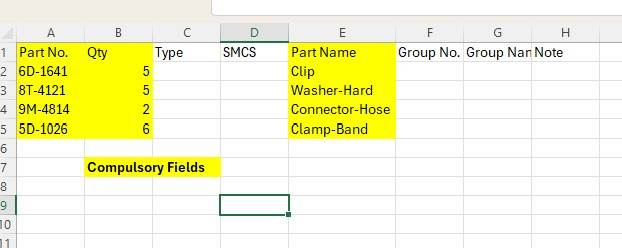
O descarga la plantilla.

La plantilla tiene 3 campos obligatorios que deben completarse.
Los demás serán ignorados por la aplicación.
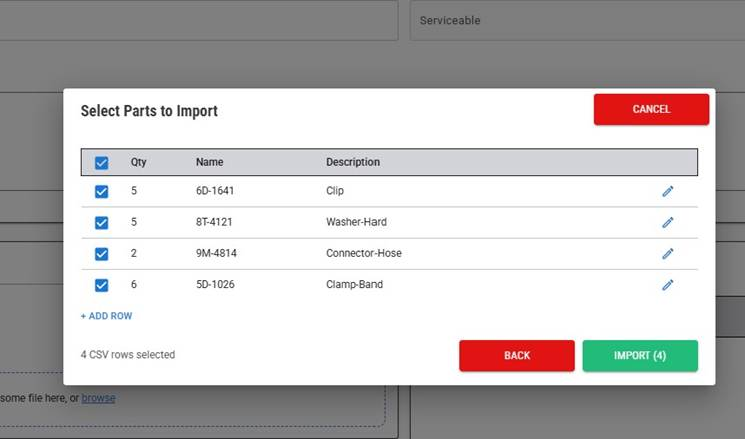
Confirme qué piezas deben importarse.
Las piezas ya se han cargado contra el defecto o hallazgo.
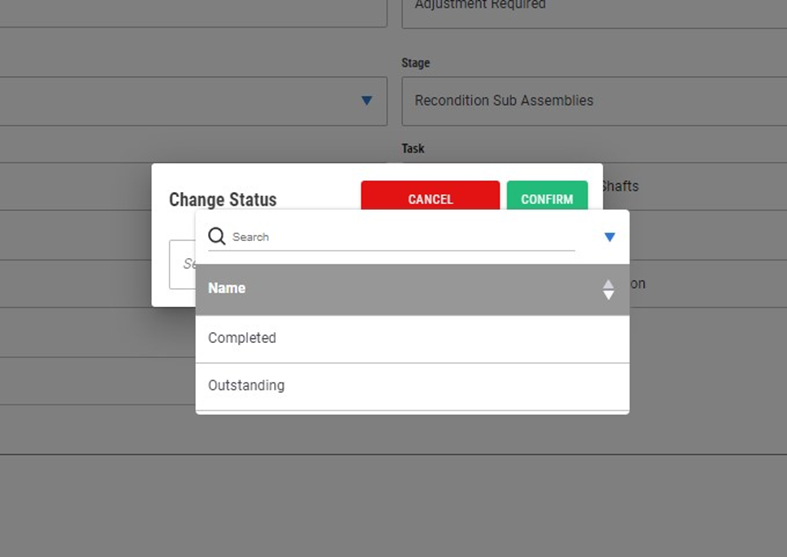
Cambiar estado
Haz clic en el botón de cambiar estado en la parte superior derecha de la pantalla para que aparezca la ventana emergente
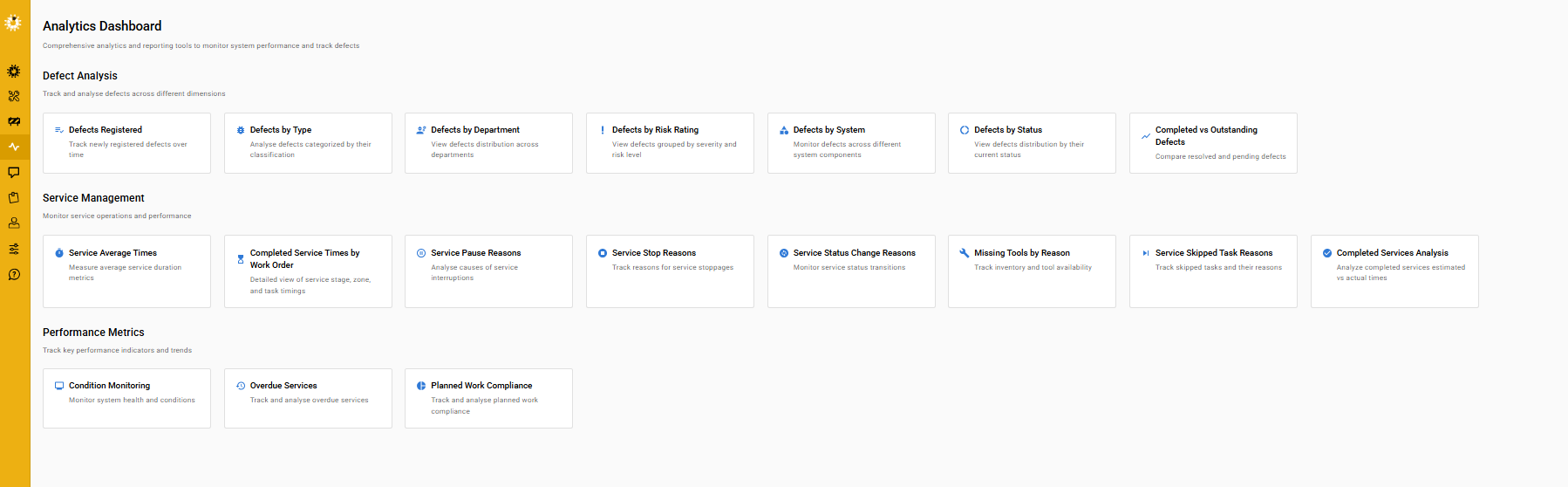
Análisis de Puestos
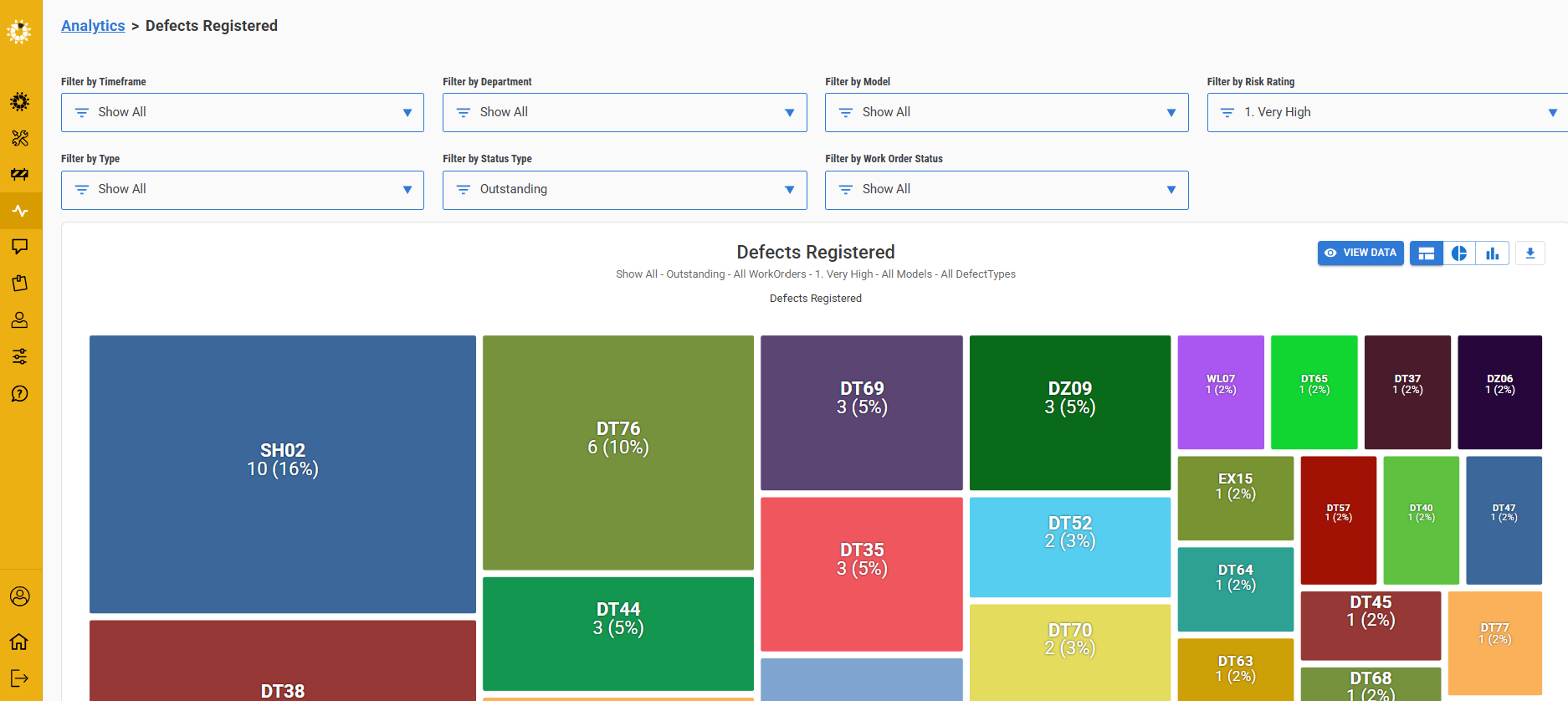
Con análisis, puedes ver un resumen gráfico de todos los hallazgos con una vista diferente de los filtros.
Profundiza en las barras para ver los siguientes niveles de datos.
El botón Ver Datos, en la parte superior derecha de la pantalla, presentará los datos en bruto en un formato tabular donde puedes profundizar en el hallazgo real para una comprensión específica.
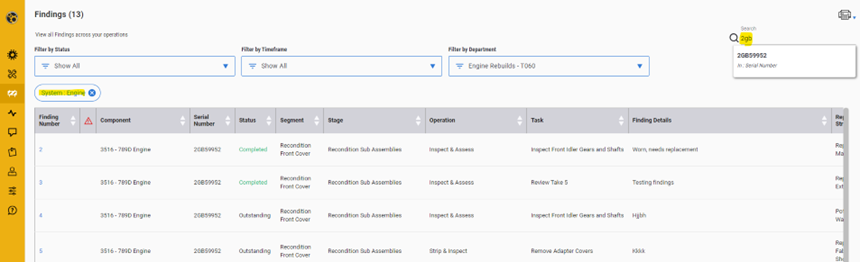
Detalles tabulares
Utiliza la función de chip de búsqueda para refinar tu vista tabular de los datos disponibles.
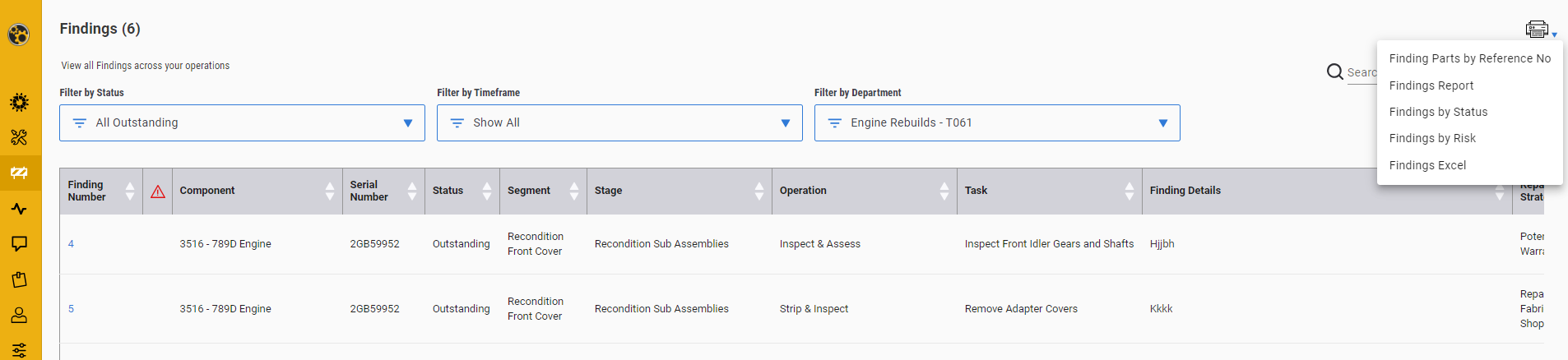
Informes
Ver/Descargar los informes en PDF y Excel de esta lista, detrás del ícono de impresión en la parte superior derecha de la pantalla.
Función de Reconocimiento de Hallazgos
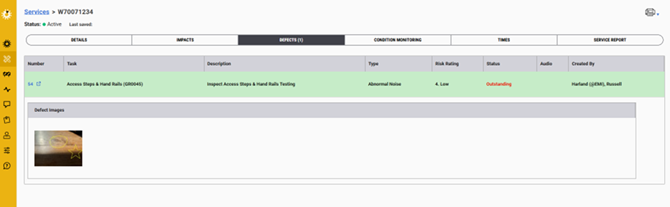
Donde se haya activado la función "Reconocimiento de Hallazgos" para el rol, a través de la Configuración de la Aplicación del Sitio/Grupo de Políticas, se verá un cambio en los hallazgos si se ha aplicado un cambio en la calificación de riesgo del hallazgo desde la aplicación para iPad.
Un sombreado de color verde resaltará que la calificación de riesgo del hallazgo ha cambiado.
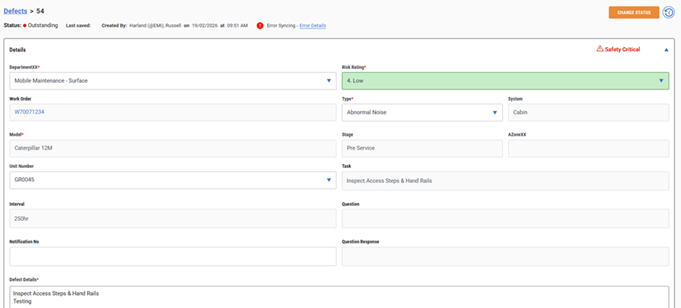
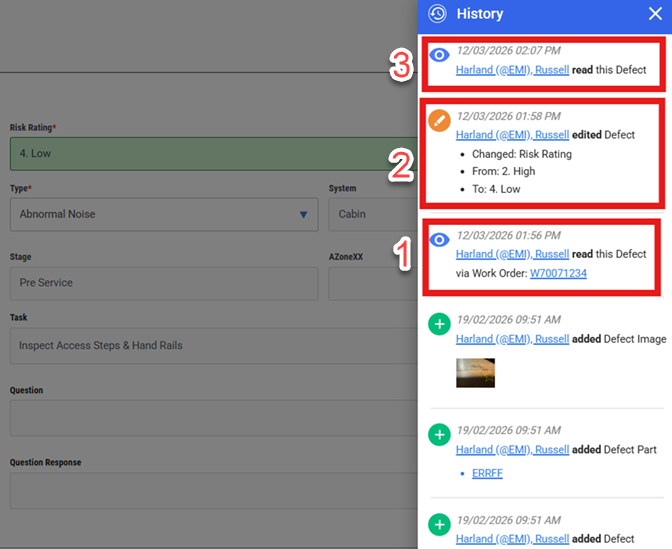
El campo de calificación de riesgo será resaltado y el historial mostrará quién/cuándo realizó el cambio.
1. Quién vio/leyó el defecto en el iPad por la persona que realiza el trabajo a través de qué número de orden de trabajo
2. Qué cambio se realizó
3. Qué persona (con activación de función) vio/leyó el hallazgo a través de la aplicación web
Una vez que el defecto ha sido revisado por la persona que tiene el rol con esta función activada, el resaltado se eliminará. Otros con la función, no verán este resaltado ya que ha sido abordado por la persona inicial que revisó este hallazgo cambiado.
La intención de esto es que esta persona necesita abordar el cambio o al menos agregar notas a sus acciones en la sección de notas del defecto. Esto hace que las personas sean responsables de abordar el cambio.
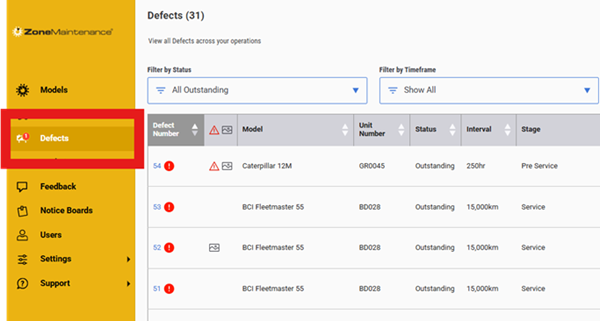
Además, la persona verá el indicador de alerta en la sección del menú de hallazgos del número de hallazgos cambiados de los que debería estar al tanto.
Was this article helpful?
That’s Great!
Thank you for your feedback
Sorry! We couldn't be helpful
Thank you for your feedback
Feedback sent
We appreciate your effort and will try to fix the article